トレーニング録画ツール10選:ガイド、おすすめ&レビュー
トレーニング録画ツールでセッションの細部まで記録し、インタラクティブでアクセスしやすいナレッジベースに変換しましょう!

概要
研修でどれほどの貴重な知識が失われているか考えたことはありますか?現代のスピード感あふれる世界では、そうした貴重な情報を記録し、後で振り返ることは単なる贅沢ではなく、必須の要件です。適切な研修記録ツールは学習体験を一変させますが、選択肢が多すぎる中で、最適なツールをどう選べばよいのでしょうか?
この謎を解くには、まさに最適な場所です。以下がその内容です:
- トレーニング録画ツールとは何かを理解する。
- なぜそれが必要なのかを探る。
- 完璧なツールを選ぶための基準を公開します。
- トップ10トレーニング録画ツールを公開
追伸、一流のツールと言えば、CLIPrをご存知ですか?動画分析・管理分野の逸品です。トレーニング動画の重要な瞬間を簡単に特定できる姿を想像してみてください。それがCLIPrの真骨頂――効率性と革新性が融合したツールなのです。
{{cta}}
トレーニング録画ツールとは何か?
さあ、トレーニング録画ツールの真髄を解き明かしましょう。想像してみてください:トレーニングセッションで知識を吸収しているあなた。その知識をプロのカメラマンのように捉えることを考えてみてください。それがトレーニング録画ツールです——単なるビデオレコーダーではなく、知識を封じ込める装置なのです。
ここがポイント:
- 専門ソフトウェア:オンラインワークショップや対面講義など、トレーニングセッションの動画コンテンツを記録・保存・管理するために設計されています。
- デジタルスクライブ:これらのツールは、貴重な洞察が失われることがないよう、一言一句、スライド一枚一枚、気づきの瞬間をすべて記録します。
でも待って、まだあるんだ:
- 単なるレコーダー以上の機能:ビデオインデックス機能や 検索可能な文字起こし、簡単なナビゲーションなどの機能を備えています。
- 検索可能なインタラクティブ知識ベース:何時間も映像をスクロールする手間なく、重要な概念やQ&Aセクションを素早く見つけ、直接アクセスできます。
指導動画を録画・分析し、その動画と対話できるツールがあったら素晴らしいと思いませんか?CLIPrをご紹介します——あなたのパーソナルトレーニング動画ウィザードと考えてください。重要なトピックを簡単に特定して共有できます。でもご安心ください、詳細はすぐに説明します。

トレーニング録画ツールが必要な理由
トレーニング中に、まるで消防ホースから水を飲もうとしているような感覚を覚えたことはありませんか?あなただけではありません。トレーニング動画ソフトウェアが単なる便利なツールではなく、学習ツールの必須アイテムである理由を以下にご説明します:
- あらゆる細部を記録:高速で進むトレーニングで重要なポイントを逃す心配がなくなります。トレーニング録画ツールを使えば、あらゆる細部が記録されるため、複雑なソフトウェアチュートリアルや微妙なリーダーシップ戦略といった難解なトピックを、ご自身の都合に合わせて何度でも復習できます。
- あなたに合わせた効率的な学習:あなたの学習スタイルは唯一無二です。巻き戻し、早送り、一時停止といった高度な編集機能で、学習ペースを自由に調整できます。さらにプロのコツ:難しい部分を即座に再確認できる10秒巻き戻し機能を活用しましょう。
- 知識定着率の向上:研究によれば、学習内容を復習することで記憶定着が促進されます。トレーニング記録ツールはこのプロセスを容易にし、一時的な知識を永続的なスキルへと変えます。
- すべての人にアクセシビリティを:これらのツールは障壁を取り除き、聴覚障害者のためのクローズドキャプションや、異なる学習能力に対応する再生速度調整機能を提供します。この包括性により、誰もが平等に学習機会へアクセスできるようになります。
- 共に協力し、共に成長する:特定の瞬間やセッション全体をチームと共有しましょう。議論し、意見を交わし、理解を深めましょう。例えば、共有した動画の瞬間をきっかけに、新しいマーケティング戦略に関するチームディスカッションを始められます。
さて、考えてみてください:もしツールが何時間もかかるコンテンツの記録と選別を代行し、必要な情報だけを抽出してくれるとしたら?そこがCLIPrの真価です。AI駆動の動画インデックス機能により、特定のトピックが議論される瞬間に瞬時にジャンプできます。まるで動画用の魔法の杖を手に入れたかのようで、動画群を整理された検索可能な知識ライブラリへと変貌させるのです。

最適なトレーニング録画ツールを選ぶ基準
適切なトレーニング録画ツールを選ぶ際には、万能な解決策は存在しません。特定のニーズに合致するツールが必要です。選択の指針となる主要な基準を以下に示します:
- 使いやすさ:優れたツールは直感的でユーザーフレンドリーであるべきです。学習する代わりにツールの使い方を理解するのに時間を浪費したくはないでしょう。
- 録画品質:高精細録画機能を備えたものを選びましょう。鮮明でクリアな動画は、より良い学習体験をもたらします。
- 高度な機能:検索可能な文字起こし、動画インデックス、ブックマーク機能など、高度な機能を備えたツールを優先的に活用しましょう。これらの機能により、単純な録画が強力な学習リソースへと変貌します。
- アクセシビリティオプション:ツールが字幕や再生速度調整などのアクセシビリティ機能を提供していることを確認してください。学習はすべての人にとって包括的であるべきです。
- 統合機能:優れたツールは、既存のワークフローを強化するため、使用する他のプラットフォームやツールとシームレスに連携すべきです。
- セキュリティとプライバシー:トレーニング動画では機密情報が頻繁に共有されるため、堅牢なセキュリティとプライバシー機能は必須です。
- カスタマーサポート:強力なカスタマーサポートは不可欠です。問題が発生した際に迅速に対応し、支援してくれるチームが必要です。
プロのアドバイス:ツールを評価する際は、単なる録画機能以上のものを備えたものを探しましょう。例えばCLIPrは、トレーニングセッションを録画するだけでなく、微妙な反応の制御や重要な瞬間のカスタムリスト作成機能も提供します。これらの機能は学習をよりインタラクティブにするだけでなく、チームの連携も強化します。

トレーニング録画ツールトップ10
トレーニング体験を向上させるには、適切なツールが大きな差を生みます。数ある選択肢の中から、機能性・使いやすさ・効率性に優れたトップ10トレーニング記録ツールを厳選しました。それぞれのツールが学習とトレーニングの方法に革命をもたらす仕組みを、詳しく見ていきましょう。
トレーニングセッションを再定義するツールを発見する準備はできていますか?まずはリストの最初のツールから始めましょう:
主なポイント:
- 包括的なAI駆動型動画分析・管理には、CLIPrをお選びください。
- 没入型バーチャルイベント体験なら、Touchcastが最適です。
- インタラクティブなeラーニングコース作成がご要望であれば、LearnWorldsが優れています。
- 視覚的に魅力的なプレゼンテーションやインフォグラフィックを作成するには、Vismeが際立っています。
- 低コストでシンプルな画面録画ならScreenPalをお選びください。
- 素早い動画メッセージングとシンプルさにおいて、Loomは理想的です。
- FlashBack Recorderは、プロ仕様の動画編集を実現する強力な編集機能を提供します。
- シンプルさとプロフェッショナルな編集のバランスを求めるなら、Camtasiaが最適です。
- Hippo Videoは、ビジネスにおけるパーソナライズド動画ソリューションに最適です。
- 革新的なAI搭載のノーフィルム動画制作なら、Synthesiaをお選びください。
それぞれについてもう少し詳しく見ていきましょう:
#1. CLIPr

CLIPrは、動画分析・管理(VAM)分野で突出した存在として台頭し、単なるツールを超えた動画コンテンツ処理の革命をもたらしています。動画コンテンツをよりアクセスしやすく実用的なものにするというビジョンで設立されたCLIPrは、先進的なAIを活用し、動画との関わり方を変革します。拡大するユーザー基盤から信頼を集めるこのプラットフォームは、その革新的なアプローチで高い評価を得ています。
重要なポイント:
CLIPrは動画コンテンツ管理を再定義し、あらゆる瞬間を価値あるものにします。
関連機能
- AI駆動型動画インデックス:動画コンテンツを自動的に分類し、迅速な検索を可能にします。
- 検索可能な文字起こし:動画内の特定のトピックを簡単に見つけられます。
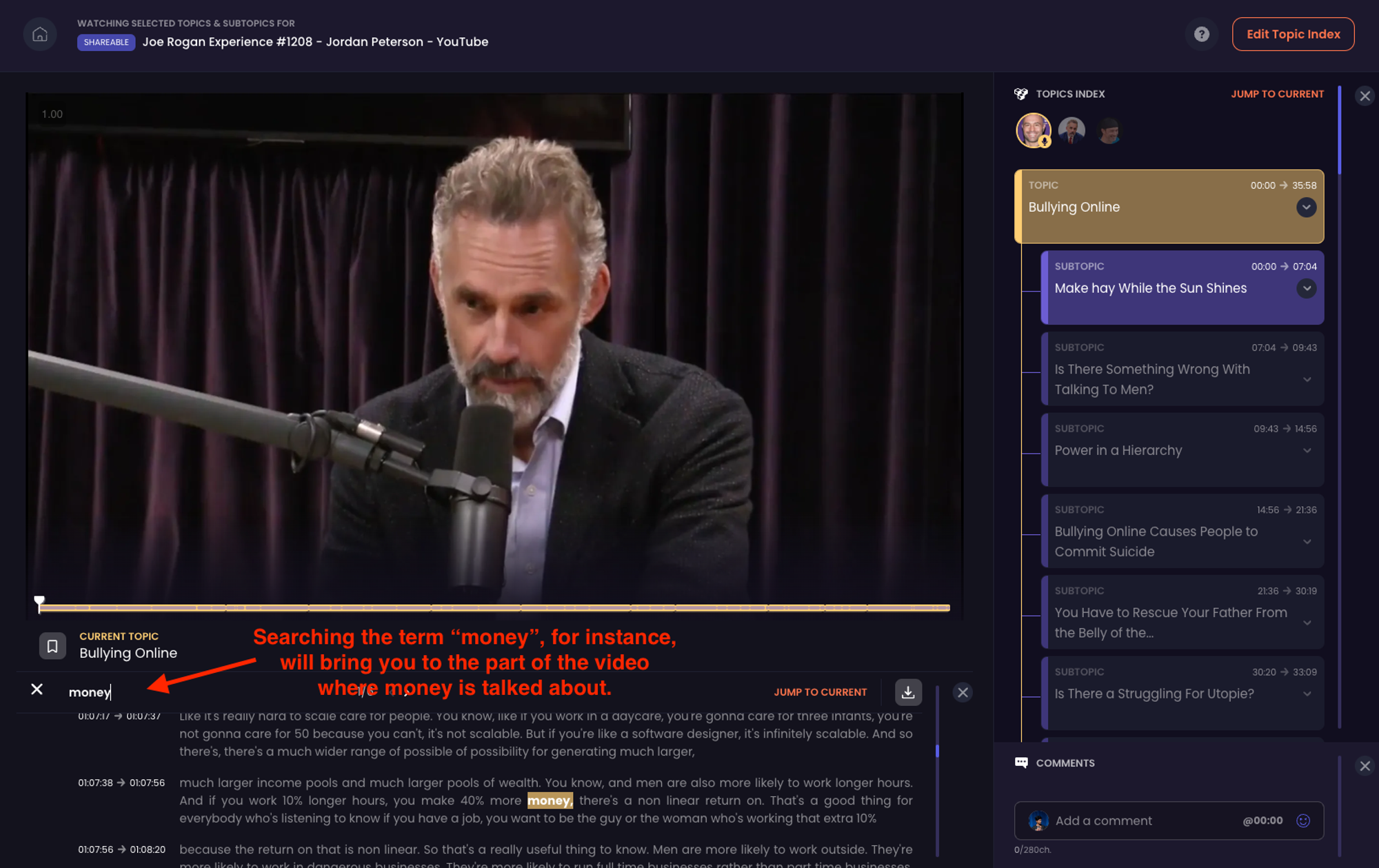
- ブックマーク&共有:重要な瞬間をマークして、効率的な共同作業や後の学習に活用しましょう。
- グローバルライブラリ検索:すべての動画を簡単に検索できます。

価格設定

CLIPrは、年間および月間の請求オプションを含む、様々なニーズに合わせた多様な料金プランを提供しています:
- 無料プラン:個人ユーザーに最適で、年間5時間のコンテンツを無料で提供します。
- ベーシックプラン:年間997.50ドル(月額83.13ドル)、小規模チーム向け。最大5ユーザーまで、50時間のコンテンツが含まれます。
- チーム/部門向けプラン:大規模チーム向けで、100ユーザー、500時間のコンテンツに対し、年間9,500ドル(月額791.67ドル)です。
- エンタープライズプラン:無制限のユーザー向けに設計され、年間34,000ドル(月額2,833.33ドル)で2000時間のコンテンツを提供します。
長所
- 直感的なインターフェースによるシームレスなユーザー体験。
- 効率的なコンテンツ管理のための高度なAI機能。
- 協働と知識共有への強い注力。
欠点
- 新規ユーザーには初期の学習曲線が必要になるかもしれません。
- 音声のない動画では機能が制限されます。
{{cta}}
#2. Touchcast

タッチキャストは、バーチャルイベントやトレーニングセッションに革命をもたらす革新的なツールです。ニューヨーク市に拠点を置き、エド・シーガルによって設立されたタッチキャストは、創業以来業界を変革し続けています。没入感のあるバーチャルイベント体験を提供することで知られ、幅広い顧客基盤と高い評価を誇っています。タッチキャストは単なる録画ツールではなく、あらゆるイベントを格上げする、魅力的でインタラクティブなバーチャル環境を創造するものです。
重要なポイント:
Touchcastは、バーチャルイベントを没入型でインタラクティブな体験へと変えることに優れています。
関連機能
- 没入型バーチャルセット:魅力的な仮想環境を創造する。
- AIを活用した記事:セッションを検索可能でインタラクティブなコンテンツに変換します。
- 多言語対応:15言語以上のリアルタイム字幕と吹き替え。
- プロ・プロダクション・サービス:イベント管理・制作における最高水準のサービス。
価格設定

Touchcastは25,000ドルから利用可能で、インパクトのあるバーチャルイベントやトレーニングセッションを作成するための包括的な機能を提供します。
長所
- 没入型でインタラクティブなイベント体験を提供します。
- コンテンツエンゲージメントのための高度なAI機能。
- グローバルなアクセシビリティのための強力な多言語サポート。
欠点
- コストが高く、大規模なイベントに適している。
- 技術的な設定と計画が必要です。
ユーザーレビュー: 「私は数年間、生徒たちとTouchcastを使用してきました。動画作成に非常に多くのオプションを提供してくれます。利用可能なすべての機能が気に入っていますが、特にグリーンスクリーン機能が素晴らしいです。」
#3. LearnWorlds

eラーニング分野で際立つ存在であるLearnWorldsは、トレーニング動画の作成とオンラインコースの販売を実現する革新的なプラットフォームを提供します。教育者や企業を支援するというビジョンで設立されたLearnWorldsは、ユーザーがインタラクティブで魅力的な学習体験を構築することを可能にします。
このプラットフォームは汎用性が高く、幅広い業界や学習スタイルに対応していることで知られており、教育と学習の両方の体験を向上させるために設計された様々な機能を提供しています。
重要なポイント:
LearnWorldsは、インタラクティブな学習と最先端のコース作成が融合する場所です。
関連機能
- インタラクティブ動画機能:インタラクティブ動画で学習の没入感を高める。
- カスタマイズ可能なコースプレイヤー:特定のニーズに合わせて学習体験を調整します。
- 評価と認定:学習成果を評価し、認定するためのツール。
- モバイルアプリビルダー:モバイル学習でコースの到達範囲を拡大する。
価格設定

LearnWorldsは多様な料金プランを提供しており、それぞれが異なるニーズや規模に合わせて設計されています:
- スタータープラン:初心者向けに必須機能を提供します。
- プロトレーナープラン:成長中のビジネス向けに、より高度な機能を提供します。
- ラーニングセンター計画:大規模事業および教育機関向けの包括的ソリューション。
- 大容量&法人向けプラン:高需要ユーザー向けのカスタマイズソリューション。
各プランは、個人教育者から大規模組織まで、eラーニング開発の異なる段階に対応するよう設計されています。
長所
- コースに対する広範なカスタマイズオプション。
- 堅牢な双方向ビデオ機能。
- 包括的な評価ツール。
欠点
- レッスン設定となると、少し複雑になります。
- 上位プランは個人教育者や中小企業にとって高額になる可能性があります。
ユーザーレビュー: 「Learnworldsはまるで拡大家族の一員のような存在です。優れた製品だけでなく、素晴らしいチームも揃っています。サポートチームは非常に親切で、必要なことなら何でも協力してくれます。もし何かが利用できない場合でも、代替案を提供してくれます。」
#4. Visme

Vismeは、プレゼンテーション、インフォグラフィック、動画など、魅力的なトレーニングコンテンツを作成するための多機能で使いやすいツールとして際立っています。米国メリーランド州に拠点を置くVismeは、創業以来、ユーザーが視覚的に魅力的でインタラクティブなコンテンツを簡単に作成できるよう支援してきました。
直感的なデザインと幅広い機能で知られるこのアニメーショントレーニング動画ソフトウェアは、複雑な情報を魅力的なビジュアルストーリーに変換する能力から、教育者や企業の間で人気を博しています。
重要なポイント:
Vismeは複雑なデータを魅力的なビジュアルストーリーに変えるのに最適です。
関連機能
- インタラクティブなプレゼンテーションとインフォグラフィック:視覚的に魅力的なコンテンツで視聴者を惹きつけます。
- データ可視化ツール:データを分かりやすいグラフィックに簡単に変換します。
- カスタマイズ可能なテンプレート:特定のニーズに合わせてコンテンツを調整できます。
- 動画とアニメーション機能:動的なアニメーション動画を簡単に作成できます。
価格設定

Vismeは、様々なユーザーのニーズに合わせた料金プランを提供しています:
- 基本プラン:無料、限定テンプレートとダウンロードオプションを提供。
- スタンダードプラン:月額25ドルで、より多くの機能とテンプレートが利用可能になります。
- ビジネスプラン:月額49ドルで、プロフェッショナルな利用に向けた高度な機能を提供します。
- エンタープライズプラン:大規模チームや組織向けにカスタマイズされた価格設定で、豊富な機能とサポートを提供します。
長所
- ユーザーフレンドリーなインターフェースで、素早くコンテンツを作成できます。
- カスタマイズ可能なテンプレートの豊富なライブラリ。
- データ可視化とストーリーテリングのための効果的なツール。
欠点
- それをうまく活用するには、ある程度の技術が必要です。
- スライドに画像を貼り付けられると便利ですね。
ユーザーレビュー: 「マーケティングやプレゼンテーション用にインフォグラフィックを頻繁に作成する必要があります。Vismeは動画チュートリアルを作成し、コンテンツをカスタマイズするために必要なツールと機能をすべて提供してくれます。優れたデザインを作成できる豊富なテンプレートが用意されています。サイトの操作性は良く、基本的な仕組みを理解していれば、迷うことなく簡単にナビゲートして使用できます。」
#5. ScreenPal

ScreenPal(旧称Screencast-O-Matic)は、画面録画と動画編集のための多機能かつ手頃な価格のツールです。その使いやすさと包括的な機能セットから、教育者、企業、コンテンツクリエイターの間で人気を博しています。シアトルに拠点を置くScreenPalは、長年にわたり市場で信頼性の高いツールとして知られ、動画コンテンツの作成と共有におけるシンプルさと効果性が高く評価されています。
重要なポイント:
ScreenPalは、画面録画と動画編集を誰でも簡単にできるようにすることを目指しており、技術に詳しくない方にも非常に使いやすい設計となっています。
関連機能
- 簡単画面録画:画面とウェブカメラの直感的な録画。
- ビデオ編集スイート:プロ仕様の動画編集を実現する強力な編集ツール。
- インタラクティブ動画ツール:クイズ、投票、注釈で動画を強化します。
- クラウドストレージ:便利なクラウドバックアップと共有オプション。
価格設定

ScreenPalは手頃な価格の各種プランを提供しています:
- ソロデラックス:月額3ドル(年額払い)。
- ソロプレミア:月額6ドル(年額払い)。
- ソロマックス:月額10ドル(年額払い)。
- チームビジネス: ユーザー1人あたり月額8ドル(年額払い)、3人以上のチーム向け。
長所
- 直感的なインターフェースで素早く習得可能。
- 個人とチーム向けの費用対効果の高いプラン。
- 包括的な動画制作と編集のための豊富な機能セット。
欠点
- YouTubeにコンテンツをアップロードするとき、動画の画質が良くないことがあります。
ユーザーレビュー: 「ScreenPalがScreencast-o-Maticと呼ばれていた頃から利用しており、無料版で初めての動画制作を行いました。その体験が非常に気に入ったため、有料サブスクリプションに切り替えました。ScreenPalを使い始めて10年以上が経ち、動画制作と編集において信頼できるツールとなっています。」
#6. ルーム

Loomは、手軽で簡単な動画メッセージやチュートリアルを作成できるユーザーフレンドリーなツールとして名を馳せています。画面・カメラ・マイクの録画がシンプルにできる点で人気を博し、トレーニング、フィードバック、チームコミュニケーションに最適な選択肢となっています。
Loomは、動画の作成と共有に対する直感的なアプローチで高く評価されており、従来のテキストやメールよりも効果的にアイデアや指示を伝える独自の方法を提供します。
重要なポイント:
Loomは、素早く簡単に作成できるトレーニング動画で、コミュニケーションを効率化するお手伝いをします。
関連機能
- シンプル録画:画面、音声、顔の録画が簡単にできます。
- 即時共有:リンクで動画をすばやく共有できます。
- 視聴者インサイト:動画の視聴者と視聴時間を追跡します。
- 統合:様々な生産性向上ツールとシームレスに連携します。
価格設定

Loomは様々な料金プランを提供しており、通常は基本機能を備えた無料版と、より高度なニーズ向けの有料プランが含まれています。
長所
- 非常にユーザーフレンドリーで、すぐに習得できる。
- 短い情報動画の作成に最適です。
- 遠隔コミュニケーションの強化に効果的。
欠点
- Loomは高度な編集用ではなく、素早い画面録画のためのツールであり、その点において非常に優れています。
ユーザーレビュー: 「Loomは画面録画や動画作成に優れたツールで、作成者からの指示なしに動画を自動アップロードします。そのため、多数の動画を管理するのに非常に便利です。価格は非常に手頃で、画面録画の最も基本的なニーズを満たしてくれます。」
#7. フラッシュバックレコーダー

ブルーベリーソフトウェアが開発したFlashBack Recorderは、使いやすさと柔軟性で知られる包括的な画面録画ツールです。特に強力な編集機能が高く評価されており、ユーザーは洗練されたプロフェッショナルな動画を作成できます。英国を拠点とするFlashBackは、録画と編集における直感的な操作性と汎用性で支持を集め、確固たるユーザー基盤を築いています。
重要なポイント:
FlashBack Recorderは、シンプルさと強力な編集機能を融合させ、インパクトのある動画を実現します。
関連機能
- フル機能の録画:画面、ウェブカメラ、音声を簡単にキャプチャ。
- 高度な編集ツール:テキスト、画像、エフェクトで動画を強化します。
- エクスポートオプション:動画エクスポート用の複数フォーマット。
- スケジュール録画:録画セッションを事前に設定します。
価格設定

FlashBack Recorderにはいくつかの価格オプションがあります:
- 1台ライセンス: $25(1回払い)
- 2台ライセンス: 37ドル(1回払い)。
- 追加ライセンス:3台、4台、5台向けのオプションを価格帯別に用意。
長所
- 使いやすく、強力な編集機能を多数搭載しています。
- 生涯ライセンスの一括払い。
- 個人およびチーム向けの柔軟なライセンスオプション。
欠点
- 無料版ではオーディオをエクスポートできません。
- 無料のExpress版では機能が制限されています。
ユーザーレビュー: 「このソフトは使いやすく、私の最も頼りになる画面録画ソフトです。使い方は簡単で、ソフトを起動し、録画したい場所を選択するだけですぐに始められます。いつでも一時停止や再開ができ、録画した内容をMP3や他のファイル形式で簡単にエクスポートできます。YouTubeに直接アップロードすることも可能です。しかも、一切の透かしが入らないのが良い点です。」
#8. TechSmith社のCamtasia

TechSmithが開発したCamtasiaは、高品質なトレーニング動画の作成に最適な、包括的な画面録画ソフト兼動画編集ソフトとして広く知られています。使いやすさと強力な機能性のバランスに優れていることで高く評価され、初心者から熟練のプロフェッショナルまで、幅広いユーザーに選ばれています。高度な技術知識を必要とせずに様々な種類の動画を作成できることに重点を置いたCamtasiaは、動画編集と画面録画の世界において欠かせない存在となっています。
重要なポイント:
Camtasiaは、シンプルさとプロフェッショナルな動画編集機能を両立させます。
関連機能
- 画面録画と編集:強力なツールでコンテンツをキャプチャし、磨き上げましょう。
- 事前作成済みテンプレートとアセット:すぐに使えるリソースでプロジェクトを素早く開始しましょう。
- インタラクティブクイズとアニメーション:動画における学習者の関与を高めます。
- マルチトラックタイムライン:複雑な編集作業を簡素化します。
価格設定

Camtasiaは、以下の価格オプションを提供しています:
- 個人向けサブスクリプション:年間課金制のサブスクリプションで、Camtasiaの譲渡不可ライセンスを提供します。30日間の返金保証付きです。
- 永久ライセンス:Camtasiaの永久ライセンスを1回限りの課金で購入できるオプションです。30日間の返金保証も付帯します。
- Camtasia + Audiate: この組み合わせは年間契約となり、CamtasiaとAudiateの両方の1年間サブスクリプションが含まれます。30日間の返金保証が付帯します。
- 割引:教育機関および政府・非営利団体向けに適用されます。
- 組織向けサイトライセンス:チーム、部門、組織向けに設計され、無制限インストール、固定価格、専任サポートなどの機能を備えています。
長所
- 初心者から専門家まで使いやすい直感的なインターフェース。
- 包括的な動画制作のための豊富な機能セット。
- 価格設定とライセンスオプションの柔軟性。
欠点
- 基本的なツールと比べてコストが高い。
- ソフトの起動に時間がかかりすぎる。
ユーザーレビュー: 「私は動画編集の専門家ではありませんでしたが、Camtasiaを使い始めました。今ではグラフィックデザイナーとして活動していますが、その非常に使いやすいインターフェースのため、今でもCamtasiaを使い続けています。YouTubeチャンネルやFacebookページ、クライアント向けの動画を作成する際に、毎回Camtasiaが大いに役立っています。 Camtasiaのテンプレートを使えば、思い描いたイントロも簡単に作成できます。動画編集も遅延の心配なくスムーズに行えます。」
#9. ヒッポビデオ

AI搭載の動画編集ソフトウェア「Hippo Video」は、営業、マーケティング、カスタマーサポートチーム向けにパーソナライズされた動画ソリューションを提供することに優れています。使いやすさと汎用性を重視したHippo Videoは、ユーザーがシームレスに動画を作成、編集、共有することを可能にし、ビジネスコミュニケーションと顧客エンゲージメントを強化します。
重要なポイント:
Hippo Videoは、特に営業、マーケティング、カスタマーサポートのチーム向けに、多機能な動画プラットフォームとして際立っています。
関連機能
- 動画作成・編集:直感的な動画作成・編集ツール。
- パーソナライゼーション:ターゲットを絞ったコミュニケーションのための動画カスタマイズ。
- アナリティクス:視聴者のエンゲージメントと動画のパフォーマンスに関する洞察を得る。
- 統合:様々なCRMおよびマーケティングツールとシームレスに連携します。
価格設定

Hippo Videoの料金プランは多様で、様々なユーザーのニーズに対応しています:
- 無料プラン:基本機能を無料で提供します。
- プロプラン:月額20ドル/ユーザー(年額一括払い)または月額30ドル/ユーザー(月々払い)。
- チームプラン:月額60ドル/ユーザー(年額一括払い)または月額75ドル/ユーザー(月々払い)。
- エンタープライズプラン:月額80ドル/ユーザー(年額一括払い)で、最低10ユーザーからご利用いただけます。
長所
- 使いやすいインターフェースで簡単に動画を作成できます。
- ターゲットを絞ったコミュニケーションのための強力なパーソナライゼーション機能。
- 動画パフォーマンスを追跡する包括的な分析。
欠点
- 他のソフトウェアとの連携に関する一部の機能はあまり良くない。
- Hippo Videoはウェブブラウザの拡張機能に問題があります。
ユーザーレビュー: 「Hippo Videoは使いやすく、画面録画を簡単に作成でき、他のソフトウェアのように複雑な手順を踏まずに共有できる点が素晴らしい体験です。また、このソフトウェアは購入価格が非常に良心的で、サポートもユーザーのニーズに細やかに配慮してくれます。」
#10. シンセシア

Synthesiaは、従来の撮影を必要とせずにプロ品質の動画を生成するAI動画生成プラットフォームとして際立っています。このツールは特にAIアバターと多言語ナレーションに優れており、多様性と包括性を備えたコンテンツ制作においてユニークな選択肢となっています。
重要なポイント:
Synthesiaは動画制作に革命をもたらし、AI技術と使いやすさを融合させることで、プロ品質の動画を簡単に作成できます。
関連機能
- AIアバター:多様なアバターを活用し、パーソナライズされた動画体験を実現します。
- 多言語ナレーション:120以上の言語とアクセントに対応。
- AIスクリプトアシスタント:AIによる支援で脚本作成を簡素化します。
- カスタマイズ可能なテンプレート:様々な事前設計済み動画テンプレートにアクセスできます。
価格設定

料金プランには以下が含まれます:
- スタータープラン:月額22ドル(年額一括払い)。
- クリエイタープラン:月額67ドル(年額一括払い)。
- エンタープライズプラン:大規模なニーズに合わせたカスタム価格設定。
長所
- 革新的なAI駆動型動画制作。
- 豊富な言語とナレーションオプション。
- ユーザーフレンドリーで、撮影や編集の知識が不要です。
欠点
- AIの動きは改善されたが、まだ奇妙な癖が残っており、改善の余地がある。
- また、特定の単語の発音は、たとえ具体的な発音方法を教えても、奇妙に聞こえることがある。
ユーザーレビュー: 「Synthesiaを6ヶ月以上使用していますが、満足しています。使用期間中、定期的に改善とアップグレードが行われており、導入当初よりもさらに良くなっています。プレゼンテーション、Facebook広告動画、YouTubeのFAQ動画など、様々な用途で活用しています。」
CLIPrでトレーニング体験を向上させよう
トレーニング録画ツールの選択肢を把握し、適切なツールを選ぶための知識を身につけました。学習効果の向上、アクセシビリティの確保、協働の促進など、あらゆるニーズに応えるツールが存在します。
- AI駆動型動画分析:CLIPr
- 没入型バーチャルイベント向け:Touchcast
- インタラクティブなeラーニング:LearnWorlds
- 魅力的なビジュアルコンテンツの作成には:Visme
- 低予算での録画に:ScreenPal
- クイック動画メッセージングには:Loom
- プロフェッショナルな動画編集に:FlashBack Recorder
- 包括的な動画制作には:Camtasia
- パーソナライズされたビジネス動画:Hippo Video
- AIを活用した動画生成:Synthesia
この旅路を締めくくるにあたり、CLIPrに再び目を向けましょう。コンテンツが溢れるこの世界で、CLIPrは単なる動画管理・分析の効率化ツールとしてだけでなく、際立った存在です。膨大な動画コンテンツから最大限の価値を引き出そうとする方にとって、時間を大切にする賢明な選択となるでしょう。
CLIPrを使えば、トレーニングセッションを録画するだけではありません。よりスマートな学びと協働の方法を取り入れることになります。
{{cta}}
次を読む
CLIPr あなたの次のバズる瞬間を数分で
CLIPrで動画の混沌を制圧:AI駆動のチャプターをナビゲートし、検索可能な文字起こしに飛び込み、重要な瞬間をハイライトして、コラボレーションとコンテンツ再利用を容易に