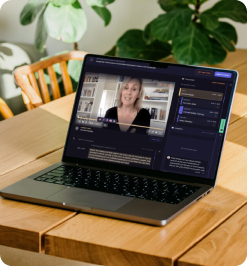
كيفية إعادة استخدام محتوى الفيديو: 33 فكرة إبداعية [+أدوات]
أضف حياة جديدة إلى المحتوى الخاص بك وعزز تأثيره إلى أقصى حد من خلال إعادة استخدام محتوى الفيديو!

"
هل تساءلت يوماً عن سبب انتشار بعض مقاطع الفيديو بشكل واسع، بينما تختفي مقاطع أخرى في غياهب النسيان؟ لا يتعلق الأمر بالمحتوى فحسب، بل بكيفية إعادة استخدامه. في العصر الرقمي، لا تعتبر إعادة استخدام محتوى الفيديو مجرد استراتيجية ذكية، بل هي أمر ضروري. المحتوى هو العملة، وإعادة استخدامه يساعدك على جني الأموال. هل أثار ذلك اهتمامك؟ أنت في المكان الصحيح.
في هذه المقالة، سوف نستكشف:
- أساسيات إعادة استخدام المحتوى وأهميته.
- أفكار واستراتيجيات إبداعية لإعادة استخدام محتوى الفيديو.
- نصائح مخصصة لتكييف محتوى الفيديو مع مختلف المنصات.
- أمثلة واقعية على إعادة استخدام محتوى الفيديو بنجاح.
- الأدوات والبرامج الأساسية لتبسيط العملية.
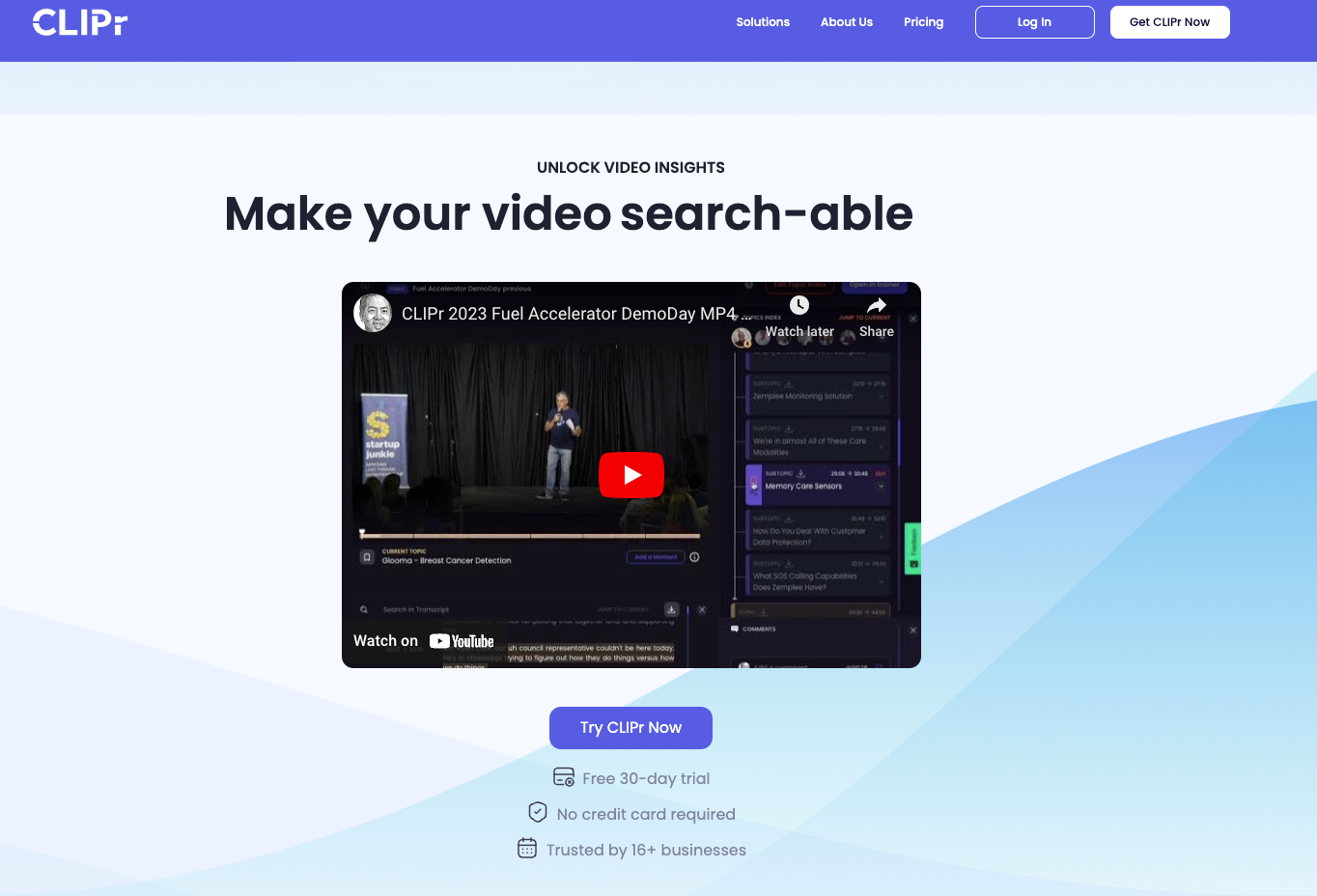
ملاحظة:بالحديث عن الأدوات الأساسية، هل سمعت عن CLIPr؟ إنه أداة ثورية في إدارة محتوى الفيديو الخاص بك وتحقيق أقصى استفادة منه. بفضل ميزات مثل فهرسة الفيديو وتحليلات ردود الفعل الدقيقة، يرتقي CLIPr بإعادة استخدام المحتوى إلى مستوى أعلى. تابعنا لترى كيف يمكن أن يغير استراتيجيتك في مجال الفيديو.
{{cta}}
ما هو إعادة استخدام المحتوى وأهميته
لقد سمعت عن الضجة حول إعادة استخدام المحتوى، ولكن ما هو بالضبط؟ ببساطة، إنه فن إعادة تدوير المحتوى الموجود لديك إلى تنسيقات مختلفة لتعظيم مدى وصوله وتأثيره. فكر في الأمر على أنه إعطاء مقطع الفيديو الخاص بك حياة جديدة — حلقة بودكاست، منشور مدونة، رسم بياني، أو حتى سلسلة من المنشورات على وسائل التواصل الاجتماعي.
لماذا هذا مهم؟
في عالمنا الرقمي السريع اليوم، المحتوى هو الملك. ولكن الأهم من ذلك هو كيفية استخدام هذا المحتوى. إعادة استخدام المحتوى لا يقتصر على توفير الوقت والموارد فحسب، بل هو خطوة استراتيجية لتعزيز رسالتك والتفاعل مع جمهور مستهدف أوسع. وإليك السبب:
- الوصول إلى جمهور متنوع: يستهلك الأشخاص المحتوى بطرق مختلفة. قد يفوت مستمع البودكاست فيديو YouTube الخاص بك، ولكن إعادة استخدامه في شكل صوتي يجعل رسالتك تصل إلى آذانهم.
- تعزيز تحسين محركات البحث (SEO): المزيد من التنسيقات يعني المزيد من الفرص للترتيب في محركات البحث. الأمر أشبه بإلقاء شبكة أوسع لصيد المزيد من الأسماك.
- عزز رسالتك: التكرار له تأثير قوي. إن تقديم المحتوى الخاص بك بأشكال مختلفة يساعد على تعزيز رسالتك، مما يجعلها أكثر قابلية للتذكر.
- زيادة عمر المحتوى: لماذا تدع عملك الشاق يضيع هباءً؟ إعادة استخدام المحتوى يمنحه عمرًا أطول، ويحافظ على حداثته وأهميته.
الآن، كيف يرتبط هذا بأدوات مثل CLIPr؟ بفضل تحليل الفيديو المدعوم بالذكاء الاصطناعي في CLIPr، أصبح تحديد اللحظات المهمة لإعادة استخدامها أمراً سهلاً للغاية. سواء كان ذلك لاستخراج اقتباس مؤثر لتغريدة أو العثور على مقطع مثالي لمنشور على LinkedIn، يضمن CLIPr إعادة استخدام المحتوى بشكل استراتيجي.
لماذا يعتبر CLIPr الأداة المثلى لإعادة استخدام مقاطع الفيديو
يتميز CLIPr بكونه أداة لا غنى عنها لإعادة استخدام مقاطع الفيديو، وإليك الأسباب:
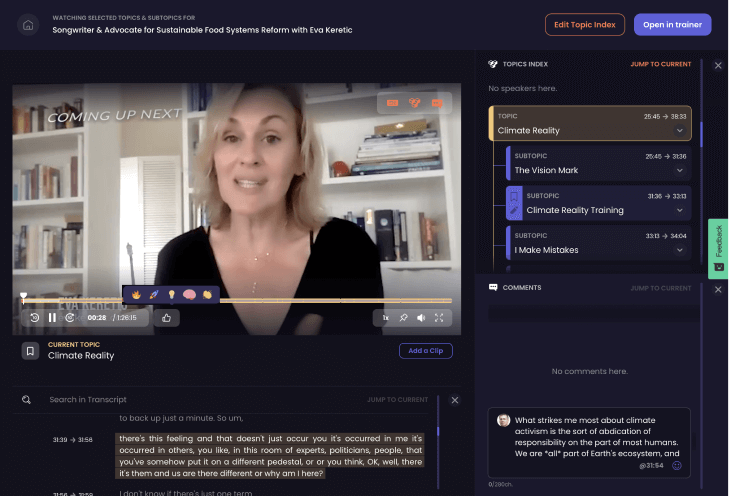
- فهرسة الفيديو بكفاءة: بفضل ميزة فهرسة الفيديو المتقدمة في CLIPr، أصبح تحديد الموضوعات الرئيسية لتنسيقات المحتوى الجديدة سريعًا وسهلاً. هذه الميزة ضرورية لتقسيم محتوى الفيديو الضخم بكفاءة إلى أجزاء سهلة الفهم وقابلة لإعادة الاستخدام.
- وظيفة البحث الدقيق: تتيح لك وظيفة البحث في المنصة تحديد اللحظات الدقيقة في مقاطع الفيديو. وهذا مثالي لإنشاء مقاطع موجهة أو استخراج اقتباسات محددة تلقى صدى لدى جمهورك، مما يضمن أن المحتوى المعاد استخدامه يحقق الهدف المرجو.
- تحليلات غنية: استخدم أدوات التحكم الدقيقة في ردود الفعل التي يوفرها CLIPr لقياس ردود فعل الجمهور — ما هي الأجزاء التي أثارت إعجابهم مقابل تلك التي أثارت حيرتهم؟ ما هي الفئة التي حصلت على أكبر عدد من الإشارات المرجعية أو المشاركات؟ هذه الرؤى لا تقدر بثمن لتخصيص المحتوى المعاد استخدامه، وضمان توافقه مع ما يجده جمهورك أكثر جاذبية أو إثارة للتفكير.
- ميزات ملائمة للتعاون: تيسر ميزات المشاركة والإشارة المرجعية في CLIPr بيئة تعاونية لإنشاء المحتوى. يمكن للفرق تحديد اللحظات المهمة بشكل جماعي ووضع علامات عليها لإعادة استخدامها، مما يؤدي إلى تبسيط عملية توليد الأفكار وتطوير المحتوى.
CLIPr هو أكثر من مجرد أداة لإدارة الفيديو — إنه منصة شاملة تعزز كل جانب من جوانب إعادة استخدام الفيديو، من تحديده إلى تنفيذه.
33 فكرة إبداعية لإعادة استخدام المحتوى الخاص بك
لا يجب أن يكون إعادة استخدام محتوى الفيديو الخاص بك أمراً روتينياً. بل هو فرصة لإطلاق العنان لإبداعك وتحقيق أقصى استفادة من كل إطار. إليك بعض الأفكار لإثارة خيالك:
1. تحويل مقاطع الفيديو إلى ندوات تفاعلية عبر الإنترنت
يمكن أن يؤدي تحويل محتوى الفيديو الحالي الخاص بك إلى ندوات تفاعلية عبر الإنترنت إلى خلق تجربة تعليمية ديناميكية. هذه الطريقة مثالية لمقاطع الفيديو التعليمية أو الإرشادية على YouTube.
- حدد المقاطع الرئيسية من الفيديو التي يمكن أن تثير النقاشات.
- خطط لجلسة أسئلة وأجوبة مباشرة حول هذه الأجزاء.
- استخدم منصة تدعم التفاعل، مثل الاستطلاعات أو ميزات الدردشة.
مثال: تخيل تحويل فيديو تعليمي إلى ندوة مباشرة عبر الإنترنت حيث يمكن للمشاهدين طرح الأسئلة في الوقت الفعلي، مما يعزز تجربة التعلم لديهم.
2. إنشاء سلسلة رسائل بريد إلكتروني تحتوي على مقاطع فيديو لأهم الأحداث
تتضمن هذه الفكرة تجميع أفضل لحظات مقاطع الفيديو الطويلة الخاصة بك في سلسلة من رسائل البريد الإلكتروني. وهي طريقة مثالية للحفاظ على تفاعل جمهورك مع المحتوى الخاص بك على مدار الوقت.
- حدد اللحظات الأكثر تأثيرًا أو إفادة في الفيديو الخاص بك.
- قم بتحرير هذه اللحظات لتصبح مقاطع قصيرة وسهلة الفهم.
- قم بتضمين هذه المقاطع في سلسلة من رسائل البريد الإلكتروني مع رؤى أو تعليقات إضافية.
مثال: على سبيل المثال، من فيديو عرض توضيحي للمنتج مدته 30 دقيقة، استخرج الميزات والفوائد الرئيسية، وحوّلها إلى سلسلة رسائل بريد إلكتروني أسبوعية تجذب انتباه جمهورك وتبقيه على اطلاع.
3. صنع مقطع فيديو ملخص مصور
يتضمن ذلك إنشاء ملخص مرئي لمحتوى الفيديو الخاص بك باستخدام الرسوم التوضيحية أو الرسوم البيانية. إنها طريقة جذابة لتوصيل جوهر الفيديو الخاص بك إلى أولئك الذين يفضلون العناصر المرئية على النص أو الصوت.
- حدد النقاط والموضوعات الرئيسية في الفيديو الخاص بك.
- صمم رسومات توضيحية أو رسوم بيانية توضح هذه النقاط.
- اقترن الصور بنص موجز لإنشاء ملخص مقنع.
مثال: خذ فيديو تعليمي تقني متعمق وقم بتلخيص محتواه في رسم بياني من صفحة واحدة، لتوفير دليل مرجعي سريع ومرئي لجمهورك.
نصيحة احترافية: استخدم ميزات البحث والفهرسة في CLIPr للعثور بسرعة على النقاط والموضوعات الرئيسية التي سيتم توضيحها في الرسوم البيانية أو الملخصات.
4. تطوير حلقة بودكاست
يتيح لك تحويل محتوى الفيديو الخاص بك إلى حلقة بودكاست الوصول إلى جمهور يفضل الصوت. وهو فعال بشكل خاص بالنسبة لمقاطع الفيديو أو المناقشات التي تتخذ شكل المقابلات.
- استخرج الصوت من الفيديو الخاص بك.
- تحرير من أجل الوضوح، وإزالة أي إشارات مرئية محددة.
- أضف مقدمة وخاتمة لتكييفها مع تنسيق البودكاست.
مثال: تحويل فيديو حلقة نقاش إلى حلقة بودكاست، بحيث يمكن للمستمعين الاستماع إليها أثناء تنقلهم أو أثناء قيامهم بمهام متعددة.
5. إنشاء سلسلة من التغريدات التعليمية
يتضمن هذا النهج تقسيم الفيديو إلى نقاط تعليمية رئيسية ومشاركتها في سلسلة من التغريدات. إنها طريقة رائعة للتفاعل مع جمهور تويتر الذي يقدّر النصائح السريعة والسهلة الفهم.
- استخرج النصائح أو الخطوات الرئيسية من الفيديو الخاص بك.
- صياغة تغريدات موجزة وغنية بالمعلومات لكل نقطة.
- جدولة سلسلة من التغريدات للحفاظ على التفاعل على مدار الوقت.
مثال: من فيديو تعليمي للطهي، انشر تغريدات تحتوي على تعليمات خطوة بخطوة، كل منها مصحوبة بمقطع قصير أو صورة، لتجذب متابعيك بدروس طهي قصيرة.
6. تصميم عرض تقديمي على SlideShare
يمكن أن يكون تحويل محتوى الفيديو الخاص بك إلى عرض تقديمي على SlideShare طريقة فعالة للوصول إلى المهنيين والمعلمين. وهو مثالي للمحتوى التعليمي أو الإعلامي.
- قسّم الفيديو إلى نقاط رئيسية ونقاط فرعية.
- قم بإنشاء شرائح تعرض هذه النقاط بصريًا.
- أضف وصفًا موجزًا أو نقاطًا رئيسية إلى كل شريحة لتوضيحها.
مثال: تحويل ندوة عبر الإنترنت حول التسويق الرقمي إلى SlideShare، مما يوفر موردًا قيمًا للمهنيين للرجوع إليه ومشاركته.
7. تحويل إلى قسم أسئلة وأجوبة بالفيديو
يتضمن ذلك إنشاء قسم للأسئلة الشائعة على موقعك الإلكتروني باستخدام مقاطع فيديو قصيرة من المحتوى الأصلي الخاص بك للإجابة على الأسئلة الشائعة.
- حدد الأسئلة المتكررة المتعلقة بموضوع الفيديو الخاص بك.
- ابحث عن أجزاء من الفيديو الخاص بك حيث يتم الإجابة على هذه الأسئلة.
- قم بتضمين هذه المقاطع في قسم الأسئلة الشائعة مع الأسئلة المقابلة.
مثال: إذا كان لديك مقطع فيديو عن دروس تعليمية للبرامج، فاستخدم المقاطع للإجابة على استفسارات المستخدمين المحددة في قسم الأسئلة الشائعة على موقع الويب الخاص بمنتجك.
8. قم بتجميع قائمة تشغيل على YouTube
يتضمن إنشاء قائمة تشغيل على YouTube تجميع محتوى الفيديو ذي الصلة في قائمة منظمة. يمكن أن يساعد ذلك المشاهدين في العثور بسهولة على سلسلة من مقاطع الفيديو القصيرة حول موضوع معين ومشاهدتها.
- حدد مقاطع الفيديو الموجودة التي تتناول موضوعًا أو فكرة مشابهة.
- رتبها في تسلسل منطقي في قائمة تشغيل.
- أضف عنوانًا وصفًا وملخصًا إلى قائمة التشغيل.
مثال: قم بتجميع سلسلة من مقاطع الفيديو الخاصة بتمارين اللياقة البدنية في قائمة تشغيل بعنوان "تحدي اللياقة البدنية لمدة 30 يومًا" لتسهيل الوصول إليها ومشاهدتها بشكل منظم.
9. استضافة مائدة مستديرة حول محتوى الفيديو
تتضمن طاولة النقاش حول محتوى الفيديو دعوة خبراء لمناقشة أو مراجعة محتوى الفيديو الخاص بك. يمكن أن يضيف ذلك عمقًا ووجهات نظر مختلفة إلى المحتوى الأصلي الخاص بك.
- حدد الخبراء ذوي الصلة بموضوع الفيديو الخاص بك.
- تنظيم مناقشة مائدة مستديرة افتراضية.
- سجل المناقشة وانشرها كملحق لمحتواك الأصلي.
مثال: بعد إصدار فيلم وثائقي عن تغير المناخ، استضف ندوة نقاشية مع خبراء بيئيين للتعمق في القضايا التي طرحت في الفيديو.
10. تحويل الفيديو إلى محتوى قابل للاختبار
أنشئ اختبارات تفاعلية بناءً على محتوى الفيديو المعاد استخدامه. هذا لا يجعل التعلم ممتعًا فحسب، بل يساعد أيضًا في تعزيز النقاط الرئيسية في الفيديو.
- حدد المقاطع المفيدة أو المثيرة للتفكير في الفيديو الخاص بك.
- صياغة الأسئلة والإجابات متعددة الخيارات بناءً على هذه الأجزاء.
- استخدم أداة إنشاء الاختبارات لإنشاء اختبار تفاعلي عبر الإنترنت.
مثال: من فيلم وثائقي عن استكشاف الفضاء، قم بإنشاء اختبار يتضمن أسئلة عن الكواكب والبعثات الفضائية، لتحفيز المشاهدين على اختبار معرفتهم.
11. تطوير سلسلة من المقالات على LinkedIn
إعادة استخدام الفيديو الخاص بك في سلسلة من المقالات على LinkedIn يتيح لك الوصول إلى جمهور محترف مهتم بالمحتوى التفصيلي والثاقب.
- قسّم الفيديو إلى موضوعات رئيسية مناسبة لجمهور LinkedIn.
- اكتب مقالات شاملة تتناول كل موضوع بالتفصيل.
- انشرها بشكل دوري للحفاظ على تفاعل شبكتك.
مثال: قم بتحويل فيديو مقابلة مع خبير إلى سلسلة من المقالات المتعمقة التي تناقش كل نقطة رئيسية، وتقدم رؤى قيّمة لشبكتك المهنية.
12. إنشاء قصة مميزة على Instagram
يمكنك استخدام مقاطع من الفيديو الخاص بك لإنشاء قصص إنستغرام مميزة ذات موضوع معين، مما يتيح لك التعبير عن جوهر المحتوى الخاص بك بطريقة جذابة بصريًا، وهو ما يناسب جمهور إنستغرام تمامًا.
- اختر مقاطع جذابة وملفتة للنظر من الفيديو الخاص بك.
- قم بتحريرها لتناسب تنسيق قصة Instagram.
- نظم هذه القصص في موضوع بارز على ملفك الشخصي.
مثال: بالنسبة لمدونة فيديو عن الموضة، أنشئ مقطعًا مميزًا يضم أهم النصائح والاتجاهات في مجال الموضة التي تظهر في مقاطع الفيديو الخاصة بك، لتوفير مرجع سريع للمتابعين.
13. نشر سلسلة من الصور التوضيحية على موقع Pinterest
يتضمن ذلك إنشاء رسوم بيانية من محتوى الفيديو الخاص بك وتثبيتها على Pinterest. إنها طريقة جذابة بصريًا لمشاركة المعلومات وجذب جمهور مهتم بالرسوم والمرئيات.
- حدد النقاط أو النصائح الرئيسية في الفيديو الخاص بك.
- صمم رسومًا بيانية تمثل هذه النقاط بصريًا.
- ثبّتها على اللوحات ذات الصلة على Pinterest.
مثال: من فيديو برنامج طهي، قم بإنشاء رسوم بيانية للوصفات وقم بتثبيتها، لتقديم دليل مرئي سهل المتابعة لكل طبق.
14. إنشاء كتاب إلكتروني أو دليل بالفيديو
حوّل محتوى الفيديو الخاص بك إلى كتاب إلكتروني أو دليل. هذا التنسيق مثالي لتقديم نظرة شاملة ومتعمقة على موضوع الفيديو الخاص بك.
- قم بنسخ الفيديو الخاص بك وتنظيم المحتوى في فصول أو أقسام.
- أضف صورًا أو رسومًا بيانية أو لقطات فيديو رئيسية لتعزيز النص.
- قم بتنسيقه في شكل كتاب إلكتروني أو دليل قابل للتنزيل.
مثال: حوّل سلسلة من مقاطع الفيديو التعليمية حول البستنة إلى كتاب إلكتروني مفصل، مع إرشادات تفصيلية خطوة بخطوة وصور مصاحبة.
نصيحة احترافية: يمكن أن تساعد وظائف الفهرسة والبحث الشاملة في CLIPr في تنظيم محتوى الفيديو إلى فصول أو أقسام لكتاب إلكتروني.
15. استضافة جلسة على Twitter Space أو Clubhouse
استفد من محتوى الفيديو الخاص بك كنقطة انطلاق للمناقشات الصوتية المباشرة على منصات مثل Twitter Spaces أو Clubhouse. هذا التنسيق رائع للتفاعل مع جمهورك في الوقت الفعلي.
- اختر الموضوعات أو المواضيع الرئيسية من الفيديو الخاص بك.
- حدد موعدًا لجلسة صوتية مباشرة وادعُ جمهورك.
- تسهيل المناقشات أو الأسئلة والأجوبة أو النقاشات حول هذه المواضيع.
مثال: إذا كان مقطع الفيديو الخاص بك يتناول الاتجاهات التكنولوجية الناشئة، فقم باستضافة جلسة Twitter Space لمناقشة هذه الاتجاهات والتفاعل مع عشاق التكنولوجيا.
16. إنشاء معرض صور لموقعك الإلكتروني
استخرج صورًا جذابة من الفيديو الخاص بك وعرضها في معرض على موقع الويب الخاص بك. هذا التنسيق المرئي مثالي لعرض أبرز الأحداث أو اللحظات المحددة.
- اختر إطارات ملفتة للنظر أو مهمة من الفيديو الخاص بك.
- قم بتحرير هذه الصور من أجل الوضوح والاتساق.
- أنشئ قسم معرض على موقعك الإلكتروني لعرض هذه الصور.
مثال: من فيديو مدونة فيديو عن السفر، حدد المناظر الطبيعية الخلابة أو اللحظات الثقافية الرائعة وأنشئ معرض صور ليتصفحه المشاهدون.
17. تطوير سلسلة مقالات متوسطة الطول
أعد استخدام محتوى الفيديو الخاص بك في سلسلة من المقالات المتعمقة على Medium. هذه المنصة مثالية للوصول إلى القراء الذين يقدرون المحتوى المعمق والطويل.
- قسّم الفيديو إلى مواضيع أو رسائل رئيسية.
- اكتب مقالات مفصلة تتناول كل موضوع بالتفصيل.
- انشرها بالتسلسل على Medium للحفاظ على تفاعل القراء.
مثال: تحويل سلسلة وثائقية عن الحفاظ على البيئة إلى سلسلة من المقالات على Medium، يتناول كل منها قضايا أو حلول محددة.
18. إنشاء ملخص فيديو للنشرات الإخبارية
اكتب ملخصًا موجزًا لإعلانك المرئي لتضمينه في رسائل البريد الإلكتروني الإخبارية. تساعد هذه الطريقة في إعادة تقديم محتوى الفيديو الخاص بك إلى المشتركين في البريد الإلكتروني.
- لخص النقاط الرئيسية أو أبرز ما في الفيديو الخاص بك.
- صمم ملخصًا جذابًا يثير الاهتمام.
- أدرج الملخص في رسائل البريد الإلكتروني الإخبارية التي ترسلها بانتظام.
مثال: بالنسبة لسلسلة فيديوهات عن تمارين اللياقة البدنية، أدرج ملخصًا موجزًا في رسالتك الإخبارية الأسبوعية، ودع المشتركين إلى إعادة مشاهدة محتوى الفيديو أو اكتشافه.
نصيحة احترافية: يمكنك استخدام ميزات النص القابل للبحث في CLIPr لتلخيص النقاط الرئيسية أو أبرز ملامح الفيديو بسرعة من أجل النشرات الإخبارية.
19. تجميع كتاب صوتي من سلسلة فيديو
حوّل سلسلة مقاطع الفيديو الخاصة بك إلى تنسيق كتاب صوتي. هذا فعال بشكل خاص للمحتوى التعليمي أو السردي.
- استخرج المقاطع الصوتية من مقاطع الفيديو الخاصة بك.
- قم بتحريرها وترتيبها في فصول أو أقسام مترابطة.
- قم بتعبئتها ككتاب صوتي ليستمتع بها المستمعون أثناء التنقل.
مثال: حوّل سلسلة من المحاضرات أو المحادثات حول التنمية الشخصية إلى كتاب صوتي، مما يوفر طريقة ملائمة لجمهورك للتعلم والنمو.
20. إطلاق تحدي TikTok
أنشئ تحديًا على TikTok باستخدام موضوعات أو عناصر من الفيديو الخاص بك. هذه طريقة رائعة للتفاعل مع مجتمع TikTok وتحقيق انتشار واسع.
- حدد جانبًا جذابًا أو فريدًا في الفيديو الخاص بك.
- صمم تحديًا حول هذا الموضوع يكون سهلًا وممتعًا للمشاركة فيه.
- شجع جمهورك على إنشاء مقاطع فيديو TikTok خاصة بهم باستخدام وسم محدد.
مثال: إذا كان مقطع الفيديو الخاص بك يتناول حركات رقص فريدة، فابدأ تحدي رقص على TikTok حيث يقوم المستخدمون بإعادة إنشاء الحركات أو إضافة لمستهم الخاصة.
21. إنشاء سلسلة من أدلة إرشادية على Pinterest
حوّل محتوى الفيديو الخاص بك إلى أدلة إرشادية تفصيلية على Pinterest. هذه المنصة مثالية للمحتوى التعليمي، خاصة في مجالات مثل الأعمال اليدوية والطهي والحرف اليدوية.
- قسّم الفيديو إلى خطوات واضحة وقابلة للتنفيذ.
- قم بإنشاء رسومات جذابة بصريًا لكل خطوة.
- ثبّت هذه الأدلة على لوحات Pinterest الخاصة بك مع الأوصاف ذات الصلة.
مثال: من فيديو عن تحسين المنزل، قم بإنشاء سلسلة من الأدلة الإرشادية لمشاريع مثل طلاء غرفة أو بناء رف كتب.
22. إنشاء تجربة الواقع الافتراضي (VR)
حوّل محتوى الفيديو الخاص بك إلى تجربة واقع افتراضي غامرة. هذا فعال بشكل خاص بالنسبة لمقاطع الفيديو التي تتناول السفر أو العقارات أو المغامرات.
- حدد أجزاء الفيديو التي يمكن تحسينها من خلال عرض 360 درجة.
- استخدم تقنية الواقع الافتراضي لإنشاء نسخة غامرة من هذه المقاطع.
- قدم هذه التجربة الافتراضية كإضافة إلى المحتوى الأصلي الخاص بك.
مثال: تحويل فيديو رحلة سفاري للحياة البرية إلى تجربة واقع افتراضي، مما يتيح للمشاهدين الشعور وكأنهم في رحلة السفاري بأنفسهم.
23. إنتاج سلسلة من دورات LinkedIn التعليمية
استخدم محتوى الفيديو الخاص بك لإنشاء دورات تعليمية لـ LinkedIn Learning. هذه المنصة رائعة لمحتوى التطوير المهني.
- قسّم الفيديو إلى وحدات أو دروس.
- قم بتطوير مواد دراسية مصاحبة مثل الاختبارات القصيرة والنشرات.
- انشرها كدورة تدريبية شاملة على LinkedIn Learning.
مثال: تحويل سلسلة من مقاطع الفيديو حول استراتيجيات الأعمال إلى دورة تدريبية منظمة، توفر للمهنيين رؤى وأدوات لتنمية الأعمال.
نصيحة احترافية: يمكن أن تساعدك ميزة تنظيم الموضوعات الذكية في CLIPr على تقسيم مقطع فيديو إلى وحدات أو دروس لدورات LinkedIn Learning.
24. استضافة جلسة أسئلة وأجوبة مباشرة على Instagram
استخدم محتوى الفيديو الخاص بك كأساس لجلسة أسئلة وأجوبة مباشرة على Instagram. تساعد هذه الطريقة على التفاعل المباشر مع جمهورك والإجابة على أسئلتهم في الوقت الفعلي.
- قم بالترويج للجلسة مسبقًا، مع ذكر الموضوعات التي يتناولها الفيديو.
- شجع المشاهدين على إرسال أسئلتهم مسبقًا.
- استضف الجلسة الحية، وأجب على هذه الأسئلة وتفاعل مع الجمهور.
مثال: بعد عرض فيديو عن الطبخ الصحي، قم باستضافة جلسة مباشرة على Instagram Live حيث تجيب على الأسئلة المتعلقة بالوصفات والمكونات وتقنيات الطبخ.
نصيحة احترافية: لست متأكدًا من كيفية توجيه الأسئلة والأجوبة؟ يمكن أن تساعدك أدوات التحكم في ردود الفعل في CLIPr على تحديد أجزاء الفيديو التي حظيت بأكبر قدر من الاهتمام.
25. تطوير دورة تدريبية عبر البريد الإلكتروني
أنشئ دورة تدريبية عبر البريد الإلكتروني استنادًا إلى محتوى الفيديو الخاص بك. هذا التنسيق ممتاز لتقديم محتوى تعليمي في أجزاء سهلة الفهم ومجدولة.
- قسّم الفيديو إلى أجزاء يمكن أن تشكل دروسًا فردية.
- اكتب رسالة بريد إلكتروني لكل شريحة، مع إضافة سياق إضافي أو نصائح.
- قم بإعداد سلسلة رسائل بريد إلكتروني تلقائية لتقديم الدورة التدريبية.
مثال: إذا كان لديك سلسلة فيديوهات عن تقنيات التصوير الفوتوغرافي، فحوّلها إلى دورة تدريبية عبر البريد الإلكتروني مدتها 5 أيام، بحيث يغطي كل يوم جانبًا مختلفًا من جوانب التصوير الفوتوغرافي.
26. تنظيم حفلة مشاهدة على فيسبوك
استضف حفلة مشاهدة على Facebook Watch Party لتجمع مجتمعك لمشاهدة محتوى الفيديو الخاص بك ومناقشته في الوقت الفعلي.
- اختر مقطع فيديو من المرجح أن يثير النقاش.
- حدد موعدًا لحفلة مشاهدة على صفحتك أو مجموعتك على Facebook.
- تفاعل مع جمهورك في التعليقات أثناء الحفلة.
مثال: بالنسبة لفيلم وثائقي عن الحفاظ على البيئة، قم باستضافة حفلة مشاهدة لتعزيز مشاركة المجتمع ومناقشة الموضوع.
27. إنشاء صور GIF متحركة لوسائل التواصل الاجتماعي
استخرج لحظات قصيرة وجذابة من الفيديو الخاص بك وحولها إلى صور GIF متحركة. هذه الصور رائعة للتفاعل على وسائل التواصل الاجتماعي.
- حدد اللحظات التي لا تُنسى أو الملفتة للنظر في الفيديو الخاص بك.
- استخدم أداة إنشاء ملفات GIF لإنشاء رسوم متحركة قصيرة ومتكررة.
- شارك هذه الصور المتحركة على منصات التواصل الاجتماعي أو في منشورات المدونة.
مثال: من فيديو كوميدي قصير، قم بإنشاء سلسلة من صور GIF المضحكة التي يمكن استخدامها في منشورات أو ردود الفعل على وسائل التواصل الاجتماعي.
28. إنشاء سلسلة تغريدات على تويتر
قسّم محتوى الفيديو الخاص بك إلى سلسلة تغريدات شاملة على تويتر. يتيح هذا التنسيق مشاركة المعلومات التفصيلية بطريقة منظمة.
- حدد النقاط الرئيسية في الفيديو الخاص بك.
- قم بكتابة سلسلة من التغريدات، كل منها تغطي نقطة أو جانبًا مختلفًا.
- انشر الموضوع، وشجع المتابعين على المشاركة والتفاعل.
مثال: حوّل مقطع فيديو عن التحديات التي تواجهك عند بدء العمل إلى سلسلة تغريدات على تويتر، وناقش كل تحدٍ وحلوله المحتملة في تغريدات منفصلة.
29. إنشاء ألبوم صور على الإنترنت
قم بإنشاء ألبوم صور من لقطات ثابتة أو لقطات مأخوذة من الفيديو الخاص بك. يمكن مشاركة هذا الألبوم عبر الإنترنت كتمثيل مرئي لمحتواك.
- اختر صورًا ثابتة عالية الجودة من الفيديو الخاص بك.
- رتب هذه الصور في ألبوم على الإنترنت مع تعليقات أو وصف موجز.
- شارك الألبوم على منصات مثل Flickr أو Google Photos.
مثال: بالنسبة لمدونة فيديو عن السفر، أنشئ ألبوم صور على الإنترنت يعرض الوجهات والتجارب التي يظهرها الفيديو، مما يوفر رحلة بصرية لجمهورك.
نصيحة احترافية: يمكن أن تساعد ميزة تحديد اللحظات الدقيقة في CLIPr في اختيار صور ثابتة عالية الجودة من مقطع فيديو لإنشاء ألبوم على الإنترنت.
30. ابدأ سلسلة مناقشات على Reddit
استخدم الفيديو الخاص بك كحافز لبدء مناقشة على Reddit. هذه المنصة مثالية لإجراء محادثات متعمقة والوصول إلى مجتمعات متخصصة.
- حدد جانبًا مثيرًا للتفكير أو الجدل في الفيديو الخاص بك.
- أنشئ موضوعًا على Reddit في قسم فرعي ذي صلة.
- تفاعل مع المجتمع من خلال الرد على التعليقات والأسئلة.
مثال: إذا كان الفيديو الخاص بك يستكشف اكتشافًا علميًا جديدًا، فابدأ مناقشة في منتدى فرعي متعلق بالعلوم للتعمق في الموضوع وجمع آراء متنوعة.
31. إنشاء دورة تدريبية عبر الإنترنت أو ندوة عبر الإنترنت
حوّل محتوى الفيديو الخاص بك إلى دورة تدريبية منظمة عبر الإنترنت أو ندوة عبر الإنترنت. هذا التنسيق مثالي للمحتوى التعليمي الذي يمكن تقسيمه إلى دروس أو وحدات.
- قسّم الفيديو إلى مواضيع أو وحدات مختلفة.
- أضف عناصر تفاعلية مثل الاختبارات أو الموارد القابلة للتنزيل.
- استضف الدورة التدريبية أو الندوة عبر الإنترنت على منصة مثل Teachable أو Zoom.
مثال: تحويل سلسلة من مقاطع الفيديو التعليمية حول التسويق الرقمي إلى دورة تدريبية شاملة عبر الإنترنت، مع واجبات وشهادة.
32. إنتاج دراسة حالة بالفيديو
أنشئ فيديو دراسة حالة من خلال عرض تأثير المحتوى الخاص بك على الآخرين. هذه الطريقة رائعة لبناء المصداقية وإظهار التطبيقات الواقعية.
- اجمع شهادات أو مقابلات من أولئك الذين استفادوا من المحتوى الخاص بك.
- اجمع بين هذه اللقطات ومقاطع الفيديو الأصلية لتروي قصة مؤثرة.
- شارك دراسة الحالة على موقعك الإلكتروني وقنوات التواصل الاجتماعي.
مثال: إذا كان لديك قناة للياقة البدنية، فأنتج فيديو دراسة حالة يظهر أشخاصًا نجحوا في اتباع روتين التمارين الخاص بك وحققوا أهدافهم في اللياقة البدنية.
33. إنشاء سلسلة منشورات مدونة
حوّل محتوى الفيديو الخاص بك إلى سلسلة من منشورات المدونة. هذه الطريقة ممتازة للتعمق أكثر في الموضوعات التي يتناولها الفيديو الخاص بك والوصول إلى الجمهور الذي يفضل القراءة.
- قسّم الفيديو إلى موضوعات أو مواضيع رئيسية.
- اكتب منشورات مدونة مفصلة عن كل موضوع، مع إضافة أبحاث أو رؤى إضافية.
- انشر السلسلة على مدونتك على مدار فترة زمنية معينة للحفاظ على تفاعل القراء.
مثال: من فيلم وثائقي عن الحياة المستدامة، قم بإنشاء سلسلة منشورات مدونة تستكشف كل جانب من جوانب الاستدامة التي تمت مناقشتها في الفيديو، من الحد من النفايات إلى الطاقة المتجددة.
نصائح لتكييف محتوى الفيديو مع المنصات المختلفة
يعد تكييف محتوى الفيديو الخاص بك مع مختلف منصات التواصل الاجتماعي أمرًا بالغ الأهمية لتحقيق أقصى قدر من التفاعل. لكل منصة جمهورها وأسلوبها وفروقها الدقيقة. فيما يلي نظرة تفصيلية على كيفية تكييف مقاطع الفيديو الخاصة بك مع مختلف المنصات:
يوتيوب
- تحسين البحث: استخدم الكلمات المفتاحية ذات الصلة في العنوان والوصف والعلامات. YouTube هو محرك بحث للفيديوهات، لذا فكر في تحسين محركات البحث!
- إذا كان مقطع الفيديو الخاص بك يتعلق بالخبز، فاستخدم كلمات رئيسية مثل "وصفات خبز سهلة" أو "الخبز للمبتدئين".
- إنشاء صور مصغرة جذابة: الصورة المصغرة هي أول ما يراه المشاهدون. اجعلها جذابة بصريًا وممثلة لمحتوى الفيديو.
- استخدم ألوانًا زاهية ونصوصًا واضحة وجذابة في الصورة المصغرة لجذب الانتباه.
- استخدم التعليقات التوضيحية والبطاقات: يمكن لهذه الأدوات توجيه المشاهدين إلى مقاطع فيديو أخرى أو قوائم تشغيل أو روابط خارجية، مما يزيد من انتشار قناتك.
- أضف بطاقات في نهاية الفيديو الخاص بك ترتبط بمحتوى ذي صلة أو بموقعك الإلكتروني.
إنستغرام
- احتضن العنصر البصري: إنستغرام هو كل شيء عن الجماليات. تأكد من أن الفيديو الخاص بك جذاب بصريًا ويتوافق مع مظهر موجزك العام.
- استخدم المرشحات وأدوات التحرير للحفاظ على تناسق الألوان والأسلوب.
- استخدم Instagram Stories و Reels: هذه الميزات مثالية للمحتوى السريع والجذاب الذي لا يحتاج إلى صقل مثل المنشورات التقليدية.
- شارك مقاطع من وراء الكواليس أو نصائح سريعة في قصصك، واستخدم Reels لنشر محتوى إبداعي قصير.
- تفاعل مع Instagram Live: يمكن أن تخلق مقاطع الفيديو المباشرة تفاعلاً في الوقت الفعلي. أعلن عن جلساتك المباشرة مسبقًا لتجمع جمهورًا أكبر.
- قم باستضافة جلسات أسئلة وأجوبة أو دروس تعليمية مباشرة تتعلق بمحتوى الفيديو الخاص بك.
فيسبوك
- أعط الأولوية للفيديوهات الأصلية: يفضل خوارزمية فيسبوك الفيديوهات التي يتم تحميلها مباشرة على المنصة بدلاً من تلك التي يتم مشاركتها من مصادر أخرى.
- يتم تشغيل مقاطع الفيديو الأصلية تلقائيًا في الخلاصة، مما قد يؤدي إلى زيادة التفاعل.
- استخدم التسميات التوضيحية للمشاهدة الصامتة: كثير من المستخدمين يتصفحون فيسبوك والصوت مغلق.إضافة التسميات التوضيحية تضمن أن رسالتك لا تزال تصل.
- استخدم ميزة التسمية التوضيحية التلقائية في Facebook أو أضف تسميتك التوضيحية الخاصة لضمان الدقة.
- إنشاء محتوى قابل للمشاركة: من المرجح أن يتم مشاركة مقاطع الفيديو التي تثير المشاعر أو تقدم قيمة.
- فكر في محتوى يكون إعلاميًا أو ترفيهيًا أو يثير استجابة عاطفية قوية.
تويتر/X
- التوقيت هو كل شيء: انشر مقاطع الفيديو الخاصة بك في الأوقات التي يكون فيها جمهورك أكثر نشاطًا لزيادة الظهور.
- استخدم تحليلات تويتر لمعرفة متى يكون متابعيك متصلين بالإنترنت.
- تفاعل مع الهاشتاقات الشائعة: يمكن أن يؤدي دمج الموضوعات الشائعة إلى تعزيز ظهور محتوى الفيديو الخاص بك.
- راقب الهاشتاغات الشائعة واربط محتوى الفيديو الخاص بك بهذه الاتجاهات بطريقة إبداعية.
- الرد على التعليقات بالفيديو: تميز عن الآخرين بالرد على تعليقات المستخدمين بمقاطع فيديو قصيرة بدلاً من النص فقط.
- أجب على سؤال أحد المتابعين بفيديو قصير لإضفاء لمسة شخصية.
لينكد إن
- عرض الخبرة: استخدم مقاطع الفيديو لمشاركة رؤى حول القطاع أو نصائح أو مشورة مهنية. فهذا يرسخ سلطتك ومصداقيتك.
- أنشئ محتوى يضيف قيمة إلى شبكتك المهنية، مثل أدلة الإرشادات أو تحليلات القطاع.
- استفد من LinkedIn Live: البث المباشر هو طريقة رائعة للتواصل مع شبكتك بطريقة أكثر شخصية ومباشرة.
- استضافة مناقشات حية حول اتجاهات الصناعة أو مقابلات مع محترفين آخرين.
- إنشاء دراسات حالة أو شهادات: يمكن أن تكون مقاطع الفيديو التي تعرض عملك أو تجارب عملائك مؤثرة على LinkedIn.
- شارك قصص النجاح أو دراسات الحالة التي تثبت خبرتك والنتائج التي حققتها.
TikTok
- احتضن الأصوات الشائعة: استخدم الأصوات أو الموسيقى الشائعة في مقاطع فيديو TikTok الخاصة بك لزيادة فرص مشاهدتها.
- تحقق بانتظام من صفحة "For You" للتعرف على الأصوات الشائعة.
- شارك في التحديات: تحديات TikTok هي طريقة رائعة للتفاعل مع المجتمع واكتساب الشهرة.
- تأكد من أن التحدي يتوافق مع علامتك التجارية أو موضوع المحتوى الخاص بك.
- استخدم التأثيرات والفلاتر بشكل إبداعي: يوفر TikTok مجموعة متنوعة من التأثيرات والفلاتر. يمكن أن يؤدي استخدامها بشكل إبداعي إلى إبراز المحتوى الخاص بك.
- استخدم مرشحًا شائعًا لتحويل جزء من الفيديو الخاص بك إلى شيء جذاب وقابل للمشاركة.
تذكر أن كل منصة لها خصائصها الفريدة وتفضيلات جمهورها. يمكن أن تكون أدوات مثل CLIPr مفيدة للغاية في تقسيم مقاطع الفيديو وتحريرها وتحسينها لتناسب هذه المنصات المختلفة.
أمثلة واقعية على إعادة استخدام محتوى الفيديو بنجاح
فيما يلي بعض الأمثلة الواقعية على إعادة استخدام المحتوى التي تظهر قوة هذه الاستراتيجية وتعدد استخداماتها:
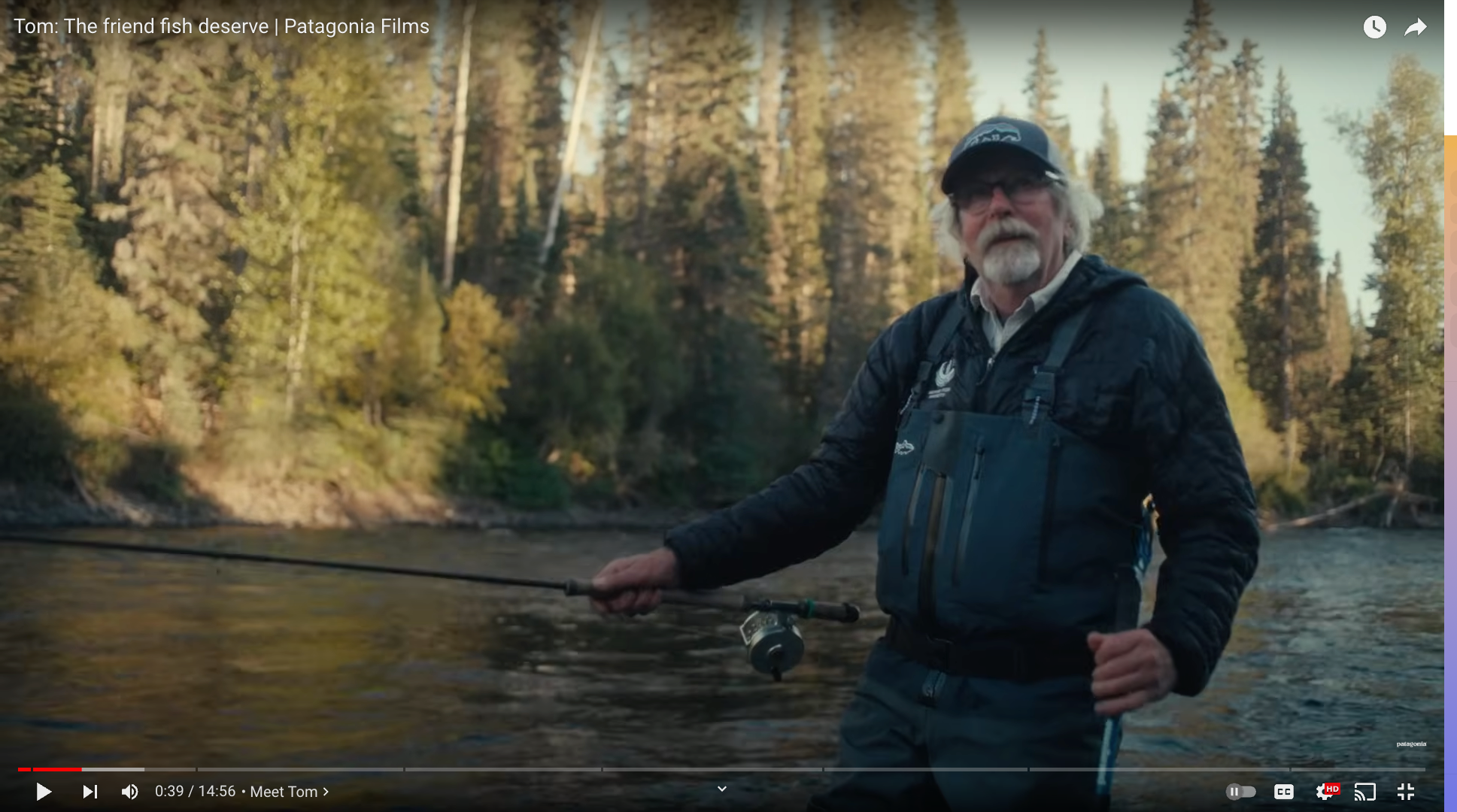
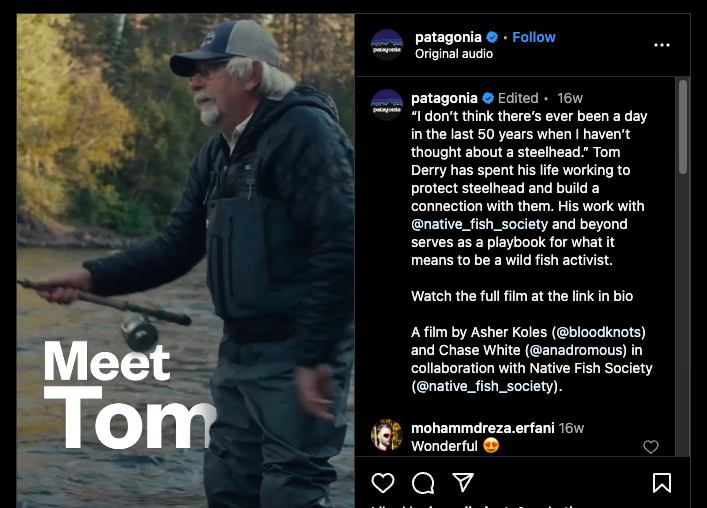
- باتاغونيا: تعيد هذه العلامة التجارية استخدام المحتوى بشكل فعال عبر مختلف المنصات. على سبيل المثال، يتم تقديم مقطع فيديو تم إنشاؤه على YouTube لاحقًا في نسخة أقصر على Instagram Reel، مع تكييف المحتوى ليناسب الجمهور الفريد وشكل كل منصة.
- Vogue Beauty: يتم تحويل سلسلة "Get Ready With Me" على YouTube بانتظام إلى مقاطع فيديو غنية بالصور لقصص Instagram و Reels و TikTok، مما يوضح كيف يمكن تخصيص المحتوى لمختلف منصات التواصل الاجتماعي.
- Dove: تشتهر Dove بفيديوهاتها الوثائقية الجذابة على YouTube، وتقوم Dove بإعادة استخدام هذا المحتوى بمهارة لإنشاء إعلانات فيديو ومنشورات لمختلف منصات التواصل الاجتماعي، مما يوسع نطاق وصول وتأثير فيديو واحد.
- Looka: أنشأت هذه العلامة التجارية مقطع فيديو على YouTube من منشورها على المدونة، حيث أعادت تجميع دليل حول اختيار خط الشعار في شكل فيديو جذاب بصريًا.
- Wyzowl: استخدموا محتوى من استطلاعهم السنوي للتسويق بالفيديو لإنشاء محتوى معدّل لوسائل التواصل الاجتماعي، مما أدى إلى إطالة عمر أبحاثهم الأصلية وزيادة انتشارها بشكل فعال.
تسلط هذه الأمثلة الضوء على كيفية إعادة استخدام أشكال المحتوى المختلفة – من مقاطع الفيديو إلى منشورات المدونات، ومن مقتطفات وسائل التواصل الاجتماعي إلى الأدلة الشاملة – بطريقة إبداعية وفعالة للوصول إلى جماهير متنوعة وتعظيم قيمة المحتوى عبر مختلف المنصات.
6 أدوات أساسية لإعادة استخدام محتوى الفيديو
في عالم المحتوى الرقمي المتطور باستمرار، لا يقتصر إعادة استخدام مواد الفيديو الخاصة بك على الإبداع والاستراتيجية فحسب، بل يتعلق أيضًا بتوفر الأدوات المناسبة تحت تصرفك. تساعد هذه الأدوات في تحويل الفيديو الأصلي الطويل أو القصير إلى تنسيقات مختلفة، مما يضمن ملاءمته تمامًا لمنصات مختلفة والوصول إلى جمهور أوسع.
النقطة الأساسية
- لإعادة استخدام الفيديو وإدارته بشكل متقدم، اختر CLIPr.
- إذا كنت بحاجة إلى جدولة ونشر محتوى الفيديو المعاد استخدامه، فاستخدم Buffer.
- للحصول على تحرير وإنتاج صوتي عالي الجودة من الفيديو الخاص بك، فإن Audacity هو الخيار المثالي.
- لإنشاء رسومات وعروض تقديمية احترافية من محتوى الفيديو الخاص بك، فإن Visme هي الأداة المثالية لك.
- لإنشاء مقاطع فيديو قصيرة سهلة الصنع وجذابة بصريًا، اختر Animoto.
- عندما يتعلق الأمر بصياغة رسوم بيانية وتقارير مرئية جذابة استنادًا إلى مقاطع الفيديو الخاصة بك، فإن Piktochart يعد خيارًا ممتازًا.
من برامج التحرير المتطورة إلى المنصات البديهية التي تعمل بالذكاء الاصطناعي، يمكن أن تجعل مجموعة الأدوات المناسبة عملية إعادة استخدام محتوى الفيديو الخاص بك سلسة وفعالة.
#1. CLIPr
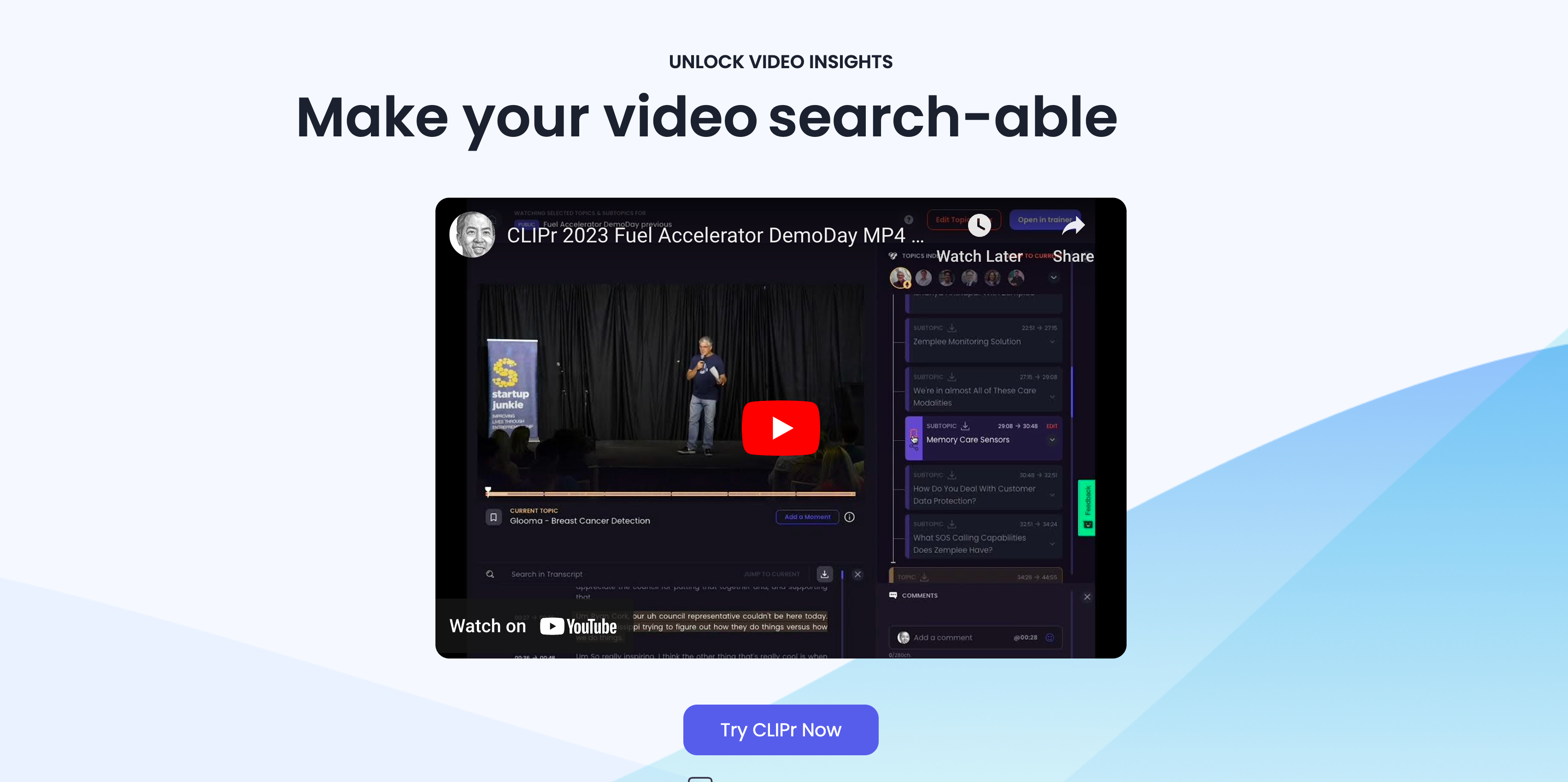
CLIPr هي منصة ديناميكية لتحليل وإدارة الفيديو (VAM) ، تحدث ثورة في طريقة تفاعل المستخدمين مع محتوى الفيديو. تأسست CLIPr في عام 2021 على يد همفري تشين وآرون سلومان ، ومقرها في الولايات المتحدة ، وسرعان ما اكتسبت شهرة بفضل نهجها المبتكر.
إنه يبسط إدارة الفيديو باستخدام الذكاء الاصطناعي لتحديد وتنظيم اللحظات المهمة، مما يجعل محتوى الفيديو أكثر سهولة في الوصول إليه وقابلية للتنفيذ بالنسبة للمستخدمين. تعكس قاعدة مستخدمي CLIPr المتنامية والتقييمات الإيجابية فعاليته وكفاءته في إدارة محتوى الفيديو.
النقطة الأساسية: استخدم CLIPr لتحليل محتوى الفيديو الخاص بك وتقسيمه بكفاءة إلى لحظات وموضوعات رئيسية، مما يسهل تحديد هذه المقاطع وإعادة استخدامها في صيغ جديدة مثل الندوات عبر الإنترنت أو المنشورات على وسائل التواصل الاجتماعي أو المواد التدريبية.
الميزات ذات الصلة
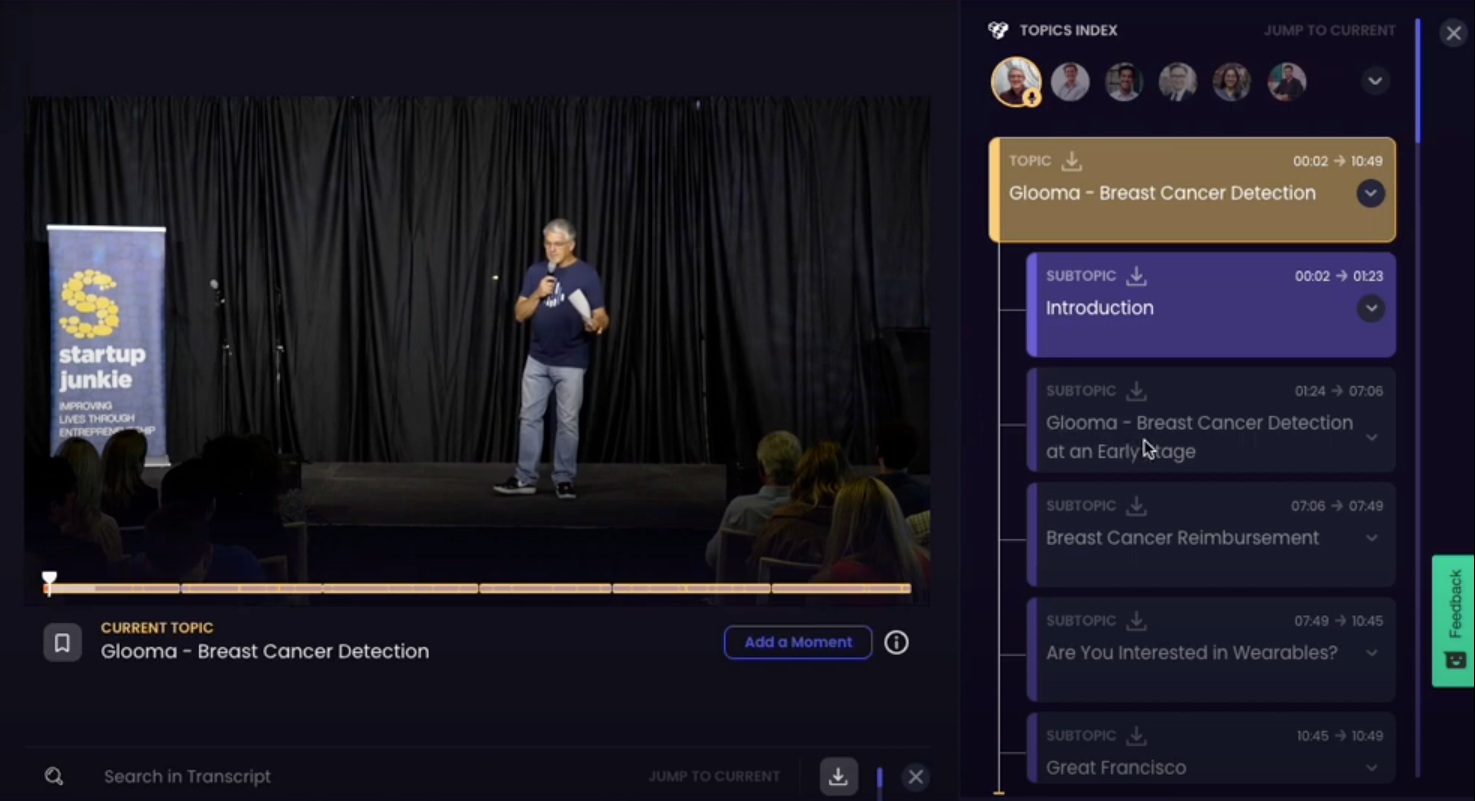
- فهرسة الفيديو المدعومة بالذكاء الاصطناعي: تقوم تلقائيًا بإنشاء جدول محتويات للأحداث المهمة، مما يتيح التنقل السريع إلى الأجزاء المهمة من الفيديو.
- إنشاء النصوص: يوفر نصوصًا للفيديوهات بـ 31 لغة، مما يجعل المحتوى متاحًا لجمهور عالمي.
- الإشارة المرجعية والمشاركة: يمكن للمستخدمين وضع إشارة مرجعية على اللحظات المهمة ومشاركتها مع فريقهم، مما يعزز التعاون.
- لحظات قابلة للبحث: تتيح إجراء عمليات بحث دقيقة داخل مقاطع الفيديو وعبر مكتبة الفيديو، مما يعزز إمكانية اكتشاف المحتوى.
- تتبع الرؤى: يتتبع الرؤى الرئيسية، ويساعد في اتخاذ القرارات المستندة إلى البيانات.
- تحديد اللحظات المخصصة: يوفر خدمة تدخل الإنسان في الحلقة لتصنيف اللحظات المهمة في محتوى الفيديو والصوت.
التسعير
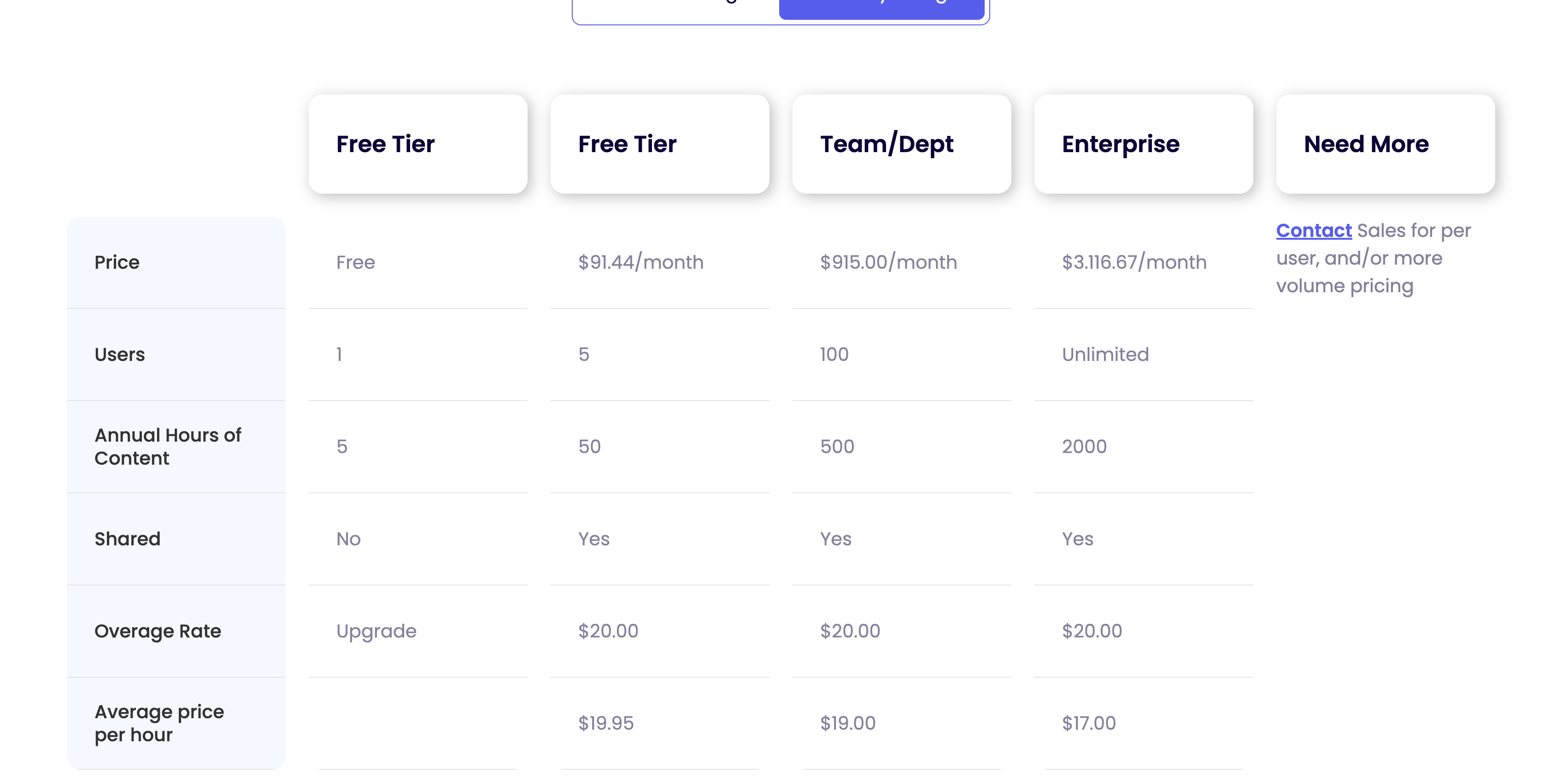
تقدم CLIPr خطط تسعير متنوعة لتلبية احتياجات المستخدمين المختلفة:
الباقة المجانية: مثالية للأفراد، وتوفر ما يصل إلى 5 ساعات من المحتوى سنويًا دون أي تكلفة.
الخطط المدفوعة:
خطة الدخول: للأفراد أو الفرق الصغيرة، تغطي ما يصل إلى 5 مستخدمين مع 50 ساعة من المحتوى.
- الفوترة الشهرية: 83.13 دولارًا أمريكيًا في الشهر.
- الفوترة السنوية: 997.50 دولارًا أمريكيًا في السنة.
خطة الفريق/القسم: مثالية للفرق أو الأقسام الكبيرة، حيث توفر 500 ساعة من المحتوى لما يصل إلى 100 مستخدم.
- الفوترة الشهرية: 791.67 دولارًا أمريكيًا في الشهر.
- الفوترة السنوية: 9,500.00 دولار/سنة.
خطة المؤسسات: مصممة خصيصًا للمؤسسات الكبيرة، وتوفر عددًا غير محدود من المستخدمين و 2000 ساعة من المحتوى.
- الفوترة الشهرية: 2,833.33 دولارًا أمريكيًا في الشهر.
- الفوترة السنوية: 34,000.00 دولار/سنة.
الإيجابيات
- يبسط إدارة مكتبات الفيديو الكبيرة.
- يعزز التعاون من خلال التعليقات التوضيحية المشتركة والتعليقات المركزية.
- يوفر وقتًا كبيرًا من خلال تقليل عمليات المراجعة اليدوية للفيديوهات.
سلبيات
- قد يتطلب الأمر فترة تعلم أولية للمستخدمين الجدد.
- فائدة محدودة للفيديوهات التي لا تحتوي على محتوى صوتي.
{{cta}}
#2. المخزن المؤقت
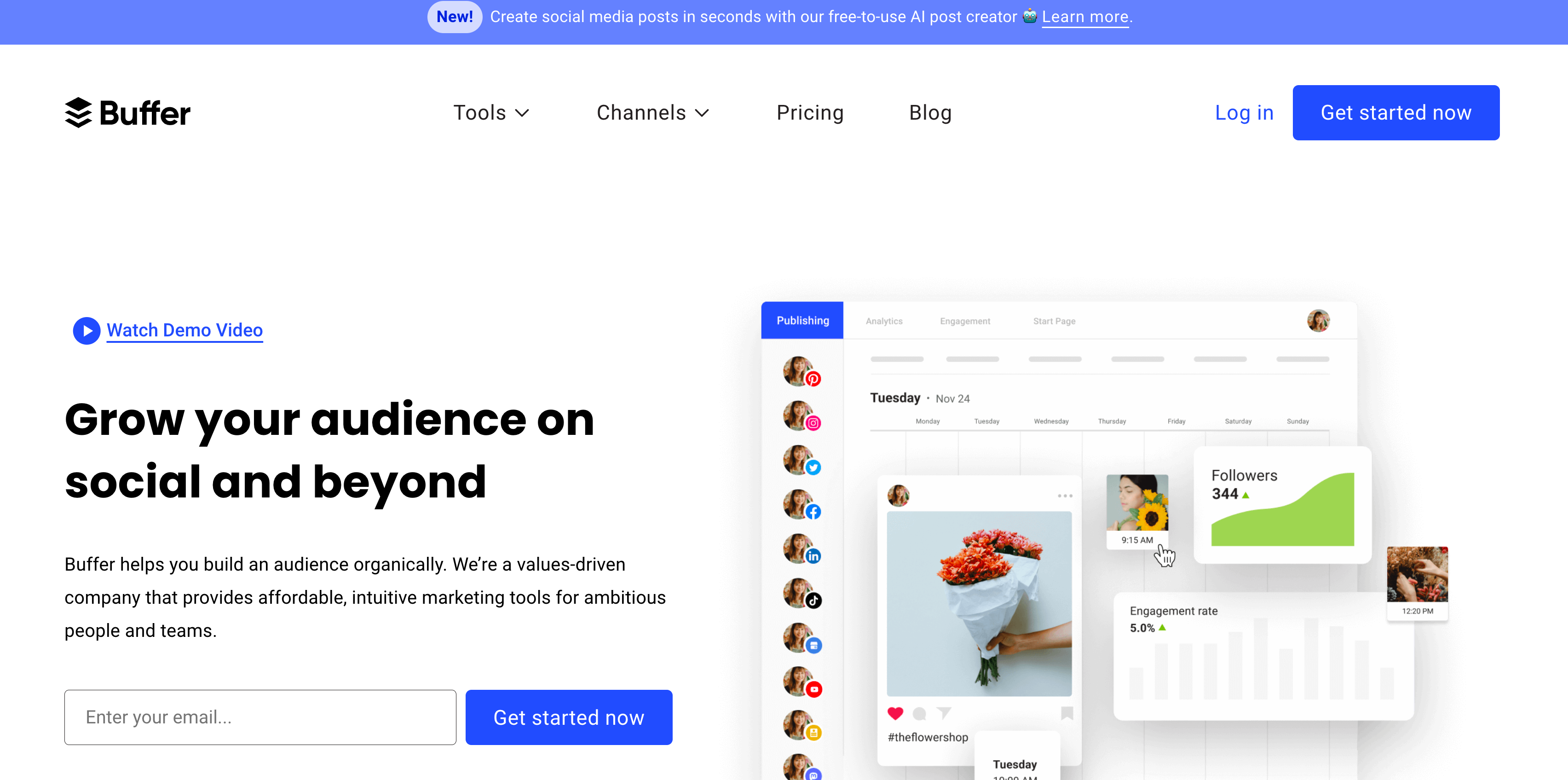
Buffer هي منصة إدارة وسائل التواصل الاجتماعي الشهيرة، التي أسسها جويل جاسكوين وليو ويدريش. بدأت في عام 2010 ومقرها في سان فرانسيسكو. نمت Buffer بشكل كبير على مر السنين، مع قاعدة مستخدمين كبيرة وتقييمات عالية. تساعد المستخدمين على التخطيط والتعاون ونشر المحتوى عبر الشبكات الاجتماعية من لوحة تحكم واحدة، مما يبسط إدارة وسائل التواصل الاجتماعي ويعزز تفاعل الجمهور.
النقطة الأساسية: استفد من Buffer لجدولة ونشر محتوى الفيديو المعاد استخدامه عبر مختلف منصات التواصل الاجتماعي، مما يضمن تفاعلًا مستمرًا ووصولًا إلى جمهورك.
الميزات ذات الصلة
- جدولة المحتوى: جدولة المنشورات عبر مختلف الشبكات الاجتماعية للحفاظ على حضور متسق على الإنترنت.
- التحليلات: توفر تحليلات ثاقبة لتتبع الأداء وتحسين استراتيجيات وسائل التواصل الاجتماعي.
- التعاون الجماعي: يسهل العمل الجماعي بفضل ميزات التعاون الخاصة بالتخطيط والموافقة على المحتوى.
- قنوات التواصل الاجتماعي: يدعم مجموعة واسعة من المنصات، بما في ذلك Facebook و Instagram و Twitter و LinkedIn وغيرها.
- منشورات قابلة للتخصيص: قم بتخصيص الرسائل لكل شبكة اجتماعية لتحقيق أقصى قدر من التفاعل.
- ملحق المتصفح والتطبيق المحمول: يوفر الراحة من خلال سهولة الوصول إلى ميزات Buffer أثناء التنقل.
التسعير
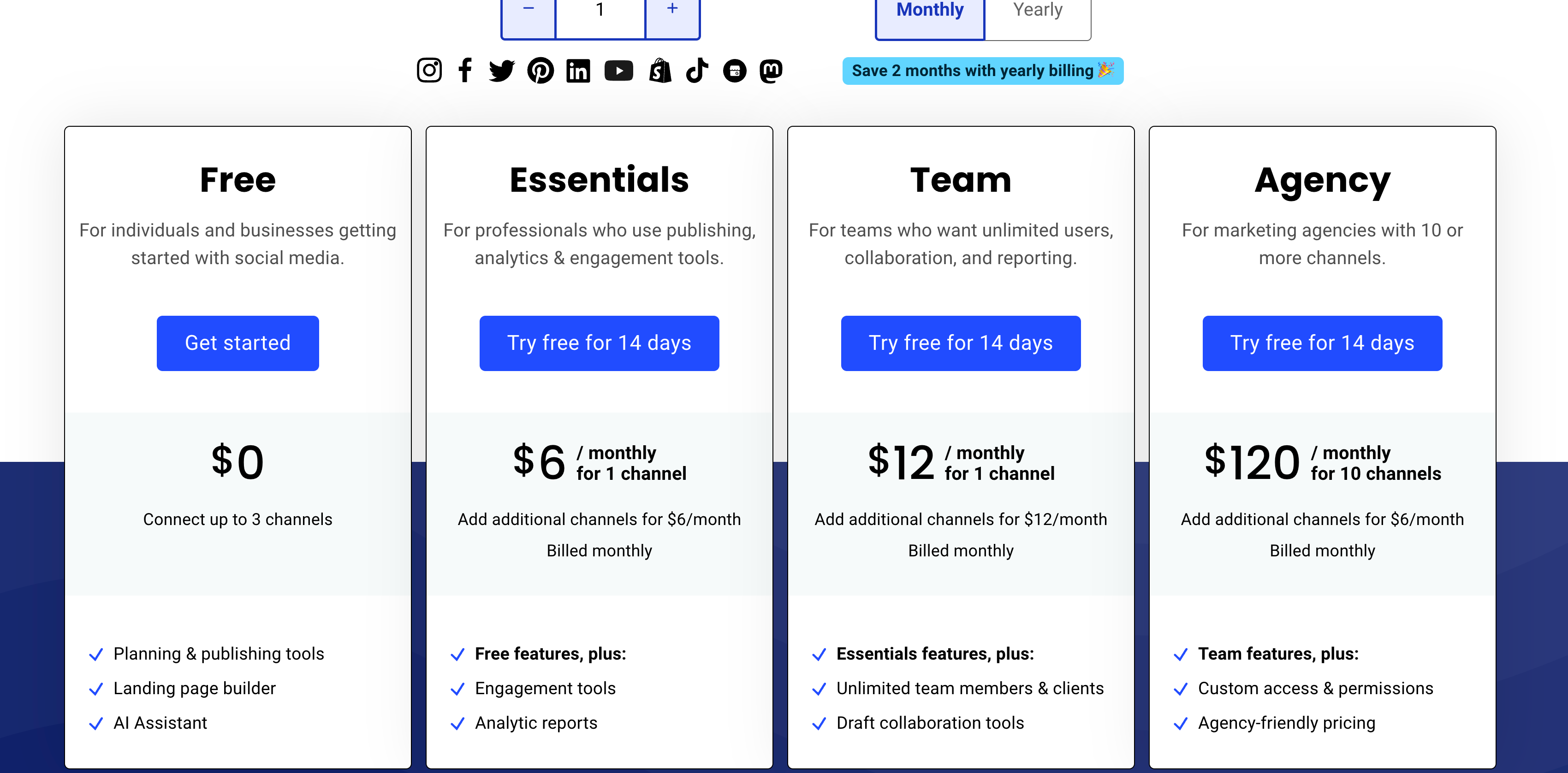
تقدم Buffer عدة خطط تسعير لتلبية الاحتياجات المختلفة:
- الخطة المجانية: مثالية للأفراد الذين يبدأون في إدارة وسائل التواصل الاجتماعي. توفر أدوات أساسية لجدولة المنشورات وإدارتها.
- خطة Pro: بسعر 15 دولارًا شهريًا، هذه الخطة مصممة للشركات الصغيرة والمدونين المحترفين. وهي تشمل المزيد من المنشورات والحسابات الاجتماعية.
- الخطة المميزة: بسعر 65 دولارًا شهريًا، تناسب هذه الخطة الشركات النامية التي تبحث عن ميزات متقدمة مثل التحليلات والتعاون الجماعي.
- خطة الأعمال: مقابل 99 دولارًا شهريًا، تم تصميم هذه الخطة خصيصًا للفرق والشركات الكبيرة، حيث توفر ميزات ودعمًا شاملين.
الإيجابيات
- واجهة سهلة الاستخدام، مناسبة للمبتدئين والمحترفين.
- تحليلات شاملة لتوجيه استراتيجية وسائل التواصل الاجتماعي.
- يدعم العديد من منصات التواصل الاجتماعي لإدارة مركزية.
سلبيات
- خيارات تخصيص محدودة في تقارير التحليلات.
- الخطة المجانية لها قيود ملحوظة في الميزات.
تقييمات المستخدمين: "يساعد Buffer عملائنا على إدارة ملفاتهم الشخصية على وسائل التواصل الاجتماعي وجدولة رسائلهم على وسائل التواصل الاجتماعي وفقًا لاستراتيجيتنا مسبقًا. تسهل هذه الأداة العمل مسبقًا وتبسيط عملية الجدولة. الخطة المجانية جيدة أيضًا، حيث يمكنك ربط 3 حسابات وجدولة 10 رسائل مسبقًا. هذا أمر جيد للعملاء الذين بدأوا للتو في استخدام أدوات إدارة وسائل التواصل الاجتماعي!"
#3. الجرأة
Audacity هو برنامج تحرير صوت مفتوح المصدر شائع للغاية، تم إصداره لأول مرة في مايو 2000. تم إنشاؤه بواسطة Dominic Mazzoni و Roger Dannenberg في جامعة كارنيجي ميلون، ومنذ ذلك الحين اكتسب قاعدة كبيرة من المستخدمين في جميع أنحاء العالم. يشتهر Audacity بتنوعه وموثوقيته، وهو المفضل لدى صانعي البودكاست والموسيقيين ومحرري الصوت. ويحظى بالثناء لمجموعة واسعة من الميزات وواجهة سهلة الاستخدام.
النقطة الأساسية: استخدم Audacity لاستخراج الصوت من مقاطع الفيديو الخاصة بك وتحسينه، وإعادة استخدامه في البودكاست أو المقاطع الصوتية أو كصوت خلفية لمشاريع فيديو أخرى.
الميزات ذات الصلة
- تحرير متعدد المسارات: يسمح بالتحرير المتزامن لعدة مسارات صوتية.
- تأثيرات صوتية شاملة: توفر مجموعة واسعة من التأثيرات مثل تقليل الضوضاء والتطبيع.
- أدوات تحليل الصوت: تتضمن أدوات لتحليل الترددات، مثل عرض الطيف الصوتي.
- يدعم تنسيقات متنوعة: متوافق مع تنسيقات صوتية متعددة مثل WAV و AIFF و MP3.
- قدرات التسجيل: يسهل التسجيل الصوتي عالي الجودة من مصادر مختلفة.
- دعم المكونات الإضافية: قابل للتوسيع بمجموعة متنوعة من المكونات الإضافية للحصول على وظائف إضافية.
التسعير
Audacity مجاني تمامًا للاستخدام.
الإيجابيات
- لا توجد تكلفة للاستخدام، مما يجعله متاحًا لجميع المستخدمين.
- ميزات تحرير وتسجيل شاملة مناسبة للاستخدام الاحترافي.
- يدعم مجموعة واسعة من تنسيقات الصوت والمكونات الإضافية.
سلبيات
- قد تكون الواجهة أقل سهولة في الاستخدام للمبتدئين.
- تأثيرات مدمجة محدودة مقارنة ببعض البرامج المدفوعة.
تقييم المستخدم: "Audacity هو أداة احترافية مجانية مفتوحة المصدر توفر جميع الوظائف الموجودة في الأداة الاحترافية المدفوعة. واجهة المستخدم سهلة الاستخدام وتوافر المؤثرات الصوتية والوظائف تجعل Audacity أفضل أداة لمعالجة الصوت وتحريره."
#4. Visme

Visme هي أداة قوية لإنشاء المحتوى المرئي مصممة لمساعدة المستخدمين على إنشاء رسومات وعروض تقديمية ورسوم بيانية احترافية بسهولة . تأسست Visme على يد Payman Taei في عام 2013، ومقرها في الولايات المتحدة، وقد نمت لتخدم ملايين المستخدمين في جميع أنحاء العالم. حازت واجهتها سهلة الاستخدام ووظائفها المتنوعة على تقييمات ممتازة وإشادة واسعة النطاق، لا سيما بين المسوقين والمعلمين والمهنيين في مجال الأعمال.
النقطة الأساسية: استخدم Visme لاستخراج النقاط الرئيسية من المحتوى الخاص بك وإنشاء مقاطع فيديو قصيرة مثالية لمشاركتها على وسائل التواصل الاجتماعي أو كمحتوى تعليمي أو مواد تسويقية.
الميزات ذات الصلة
- مكتبة قوالب واسعة: توفر مجموعة كبيرة من القوالب القابلة للتخصيص للعروض التقديمية والرسوم البيانية وغيرها.
- أدوات تصور البيانات: تتيح إنشاء تصورات ديناميكية للبيانات، بما في ذلك المخططات والرسوم البيانية.
- المحتوى التفاعلي: يسمح بإضافة عناصر تفاعلية، مثل الروابط والنوافذ المنبثقة وتأثيرات التمرير.
- تكامل مجموعة العلامة التجارية: يوفر خيارات لتكامل عناصر العلامة التجارية مثل الشعارات وأنظمة الألوان.
- ميزات التعاون: يسهل العمل الجماعي من خلال خيارات المشاركة والتعليق والتعاون في الوقت الفعلي.
- خيارات التصدير والتضمين: يدعم تنسيقات متنوعة لتصدير المحتوى وتضمينه في مواقع الويب أو المدونات.
التسعير
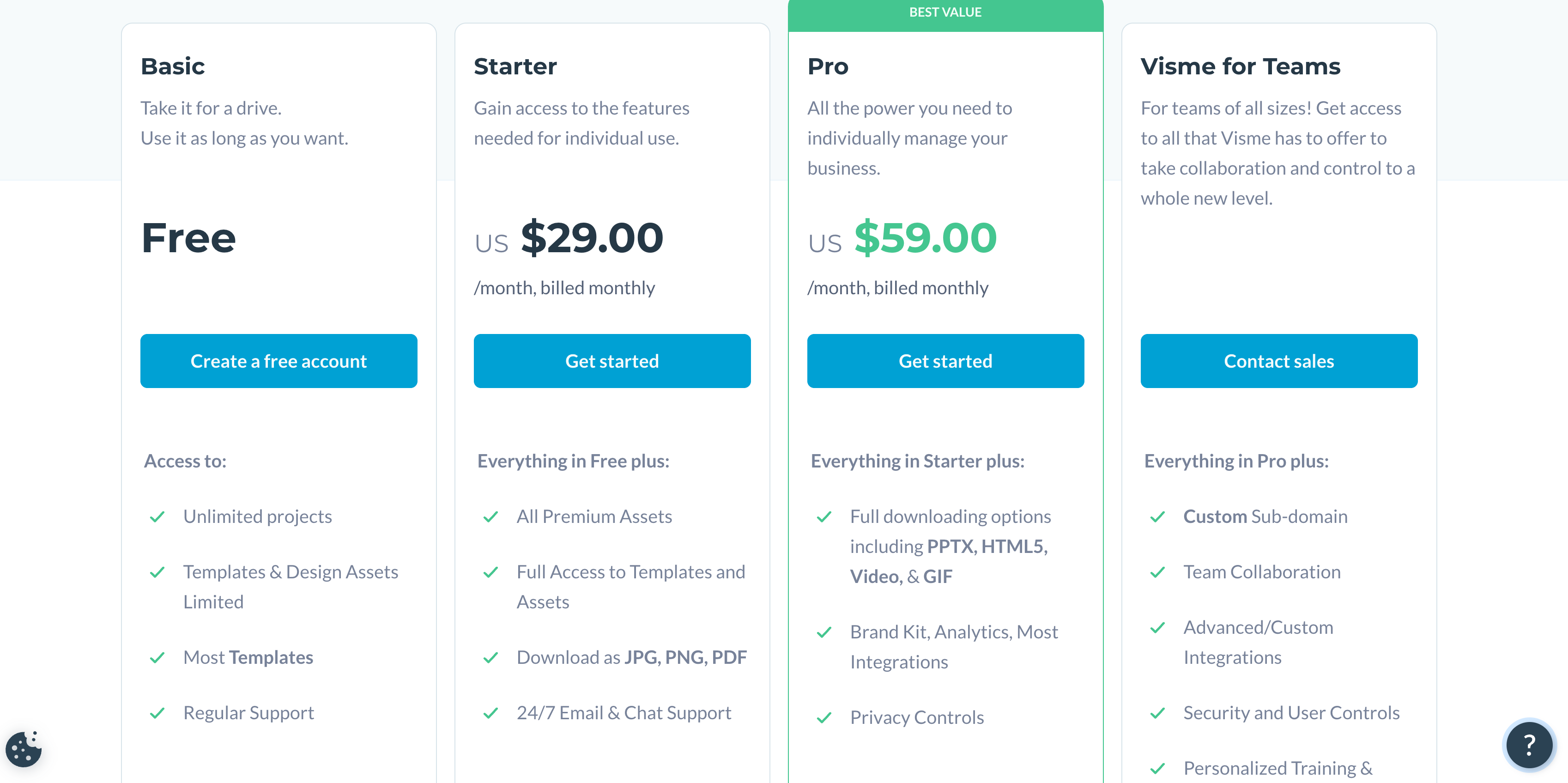
- الخطة المجانية: ميزات أساسية مع قوالب محدودة.
- الخطة القياسية: بسعر 15 دولارًا شهريًا، وتشمل أصولًا وقوالب متميزة.
- خطة الأعمال: مقابل 29 دولارًا شهريًا، توفر ميزات متقدمة مثل مجموعة أدوات العلامة التجارية والتحليلات.
- خطة المؤسسات: أسعار مخصصة لحلول ودعم شامل للأعمال.
الإيجابيات
- واجهة سهلة الاستخدام ومناسبة لغير المصممين.
- مجموعة شاملة من الميزات لإنشاء محتوى مرئي متنوع.
- يوفر إمكانات واسعة للتعاون والمشاركة.
سلبيات
- بعض الميزات المتقدمة متاحة فقط في الخطط الأعلى مستوى.
مراجعة المستخدم: " Visme هو أداة ممتازة لإنشاء صور جذابة بسرعة وسهولة. بصفتي رجل أعمال ومسوق ومربّي، أقدّر القدرة على إنشاء صور تعكس علامتي التجارية ورسالتي. ومع ذلك، يجب أن أشير إلى أن Visme له بعض العيوب، مثل قدرات التحرير المحدودة ومكتبة القوالب المحدودة. بالإضافة إلى ذلك، أجده مكلفًا جدًا مقارنة بالأدوات الأخرى."
#5. أنيموتو
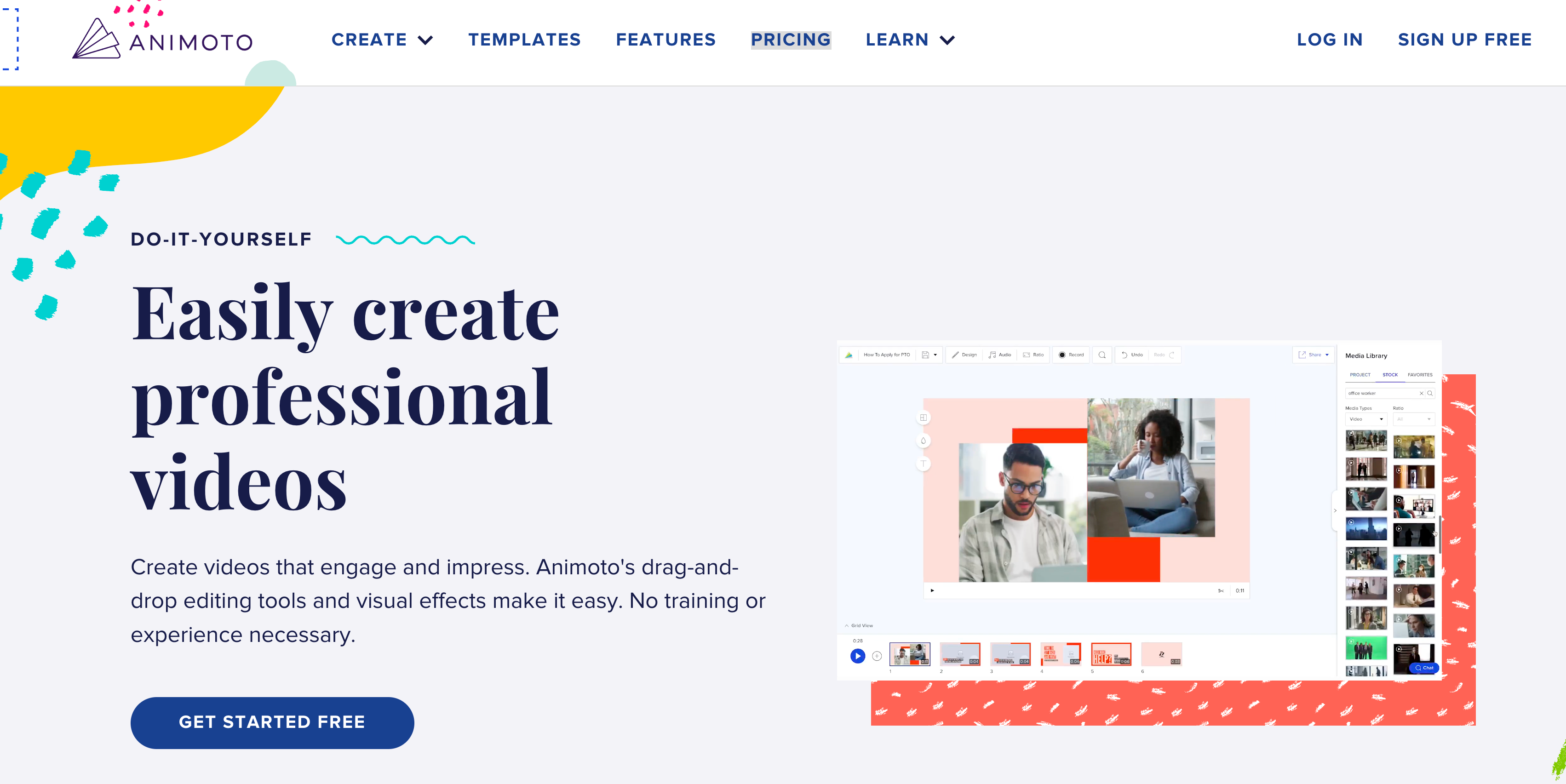
Animoto هي خدمة إنشاء فيديو قائمة على السحابة تتيح للمستخدمين إنتاج فيديو من الصور ومقاطع الفيديو والموسيقى. تأسست في عام 2006 على يد جيسون هسياو وبراد جيفرسون وتوم كليفتون، ويقع مقرها الرئيسي في مدينة نيويورك. أصبحت Animoto شائعة بين الشركات والمعلمين والمستخدمين العاديين لإنشاء مقاطع فيديو لوسائل التواصل الاجتماعي والتسويق وسرد القصص الشخصية.
النقطة الأساسية: استخدم Animoto لإنشاء مقاطع فيديو قصيرة ومؤثرة من محتوى أطول، وهي مثالية لوسائل التواصل الاجتماعي وحملات التسويق أو لتسليط الضوء على اللحظات المهمة في شكل جذاب بصريًا.
الميزات ذات الصلة
- واجهة سهلة الاستخدام: مصممة لتكون بسيطة، مما يتيح إنشاء مقاطع فيديو بسرعة.
- مكتبة غنية بالقالب: تقدم قوالب فيديو متنوعة لأغراض مختلفة.
- خيارات التخصيص: تتيح تخصيص الألوان والخطوط والموسيقى.
- مكتبة الموسيقى: توفر الوصول إلى مجموعة كبيرة من الموسيقى المرخصة.
- دعم الفيديو عالي الدقة: يتيح إنشاء وتصدير مقاطع فيديو عالية الدقة.
- تكامل وسائل التواصل الاجتماعي: يوفر أدوات لمشاركة مقاطع الفيديو بسهولة على مختلف منصات التواصل الاجتماعي.
التسعير
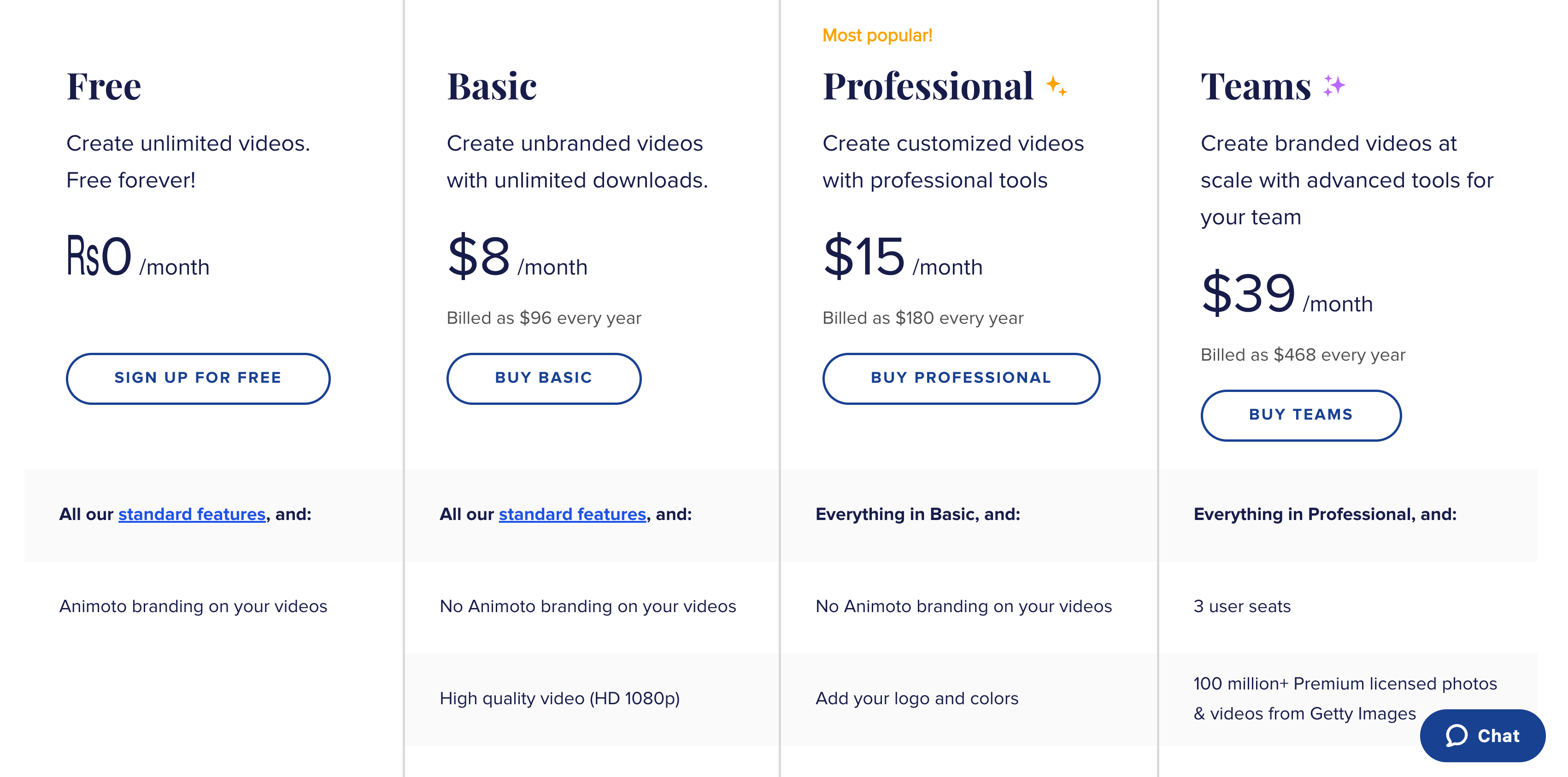
تقدم Animoto عدة خطط تسعير، كل منها تلبي احتياجات مختلفة للمستخدمين:
- الخطة المجانية: خيار أساسي للمبتدئين في مجال إنشاء الفيديوهات، مع ميزات قياسية وعلامة مائية على الفيديوهات.
- الخطة الاحترافية: بسعر 15 دولارًا شهريًا عند الدفع سنويًا، وتقدم فيديو عالي الجودة (HD 1080p) ومكتبة موسيقى ضخمة وبدون علامة Animoto التجارية.
- خطة Professional Plus: مقابل 39 دولارًا شهريًا (تُفوتر سنويًا)، تتضمن هذه الخطة ميزات متقدمة مثل مجموعة أدوات العلامة التجارية، والمزيد من خيارات التخصيص، وترخيص لإعادة البيع للشركات.
- خطة الفريق: مصممة للعمل التعاوني، بسعر 79 دولارًا شهريًا (يتم دفعها سنويًا)، وتوفر حسابات متعددة وأصول علامة تجارية مشتركة وأدوات لإدارة الفريق.
الإيجابيات
- منصة سهلة الاستخدام ومناسبة للمبتدئين.
- متعدد الاستخدامات للأغراض التجارية والشخصية.
- يقدم مجموعة من خيارات التخصيص لتتناسب مع العلامة التجارية أو الأسلوب الشخصي.
سلبيات
- يقتصر التصدير بدقة أعلى على الخطط المميزة.
مراجعة المستخدم: " من الصعب أن تخطئ في استخدامه. ما عليك سوى السحب والإفلات وستتمكن من نشر فيديو جميل في أقل من ساعة. الموسيقى الخالية من حقوق النشر موجودة بالفعل، وهناك خيارات رائعة للأنماط. إضافة صور وفيديوهات Getty أمر رائع للغاية."
#6. Piktochart
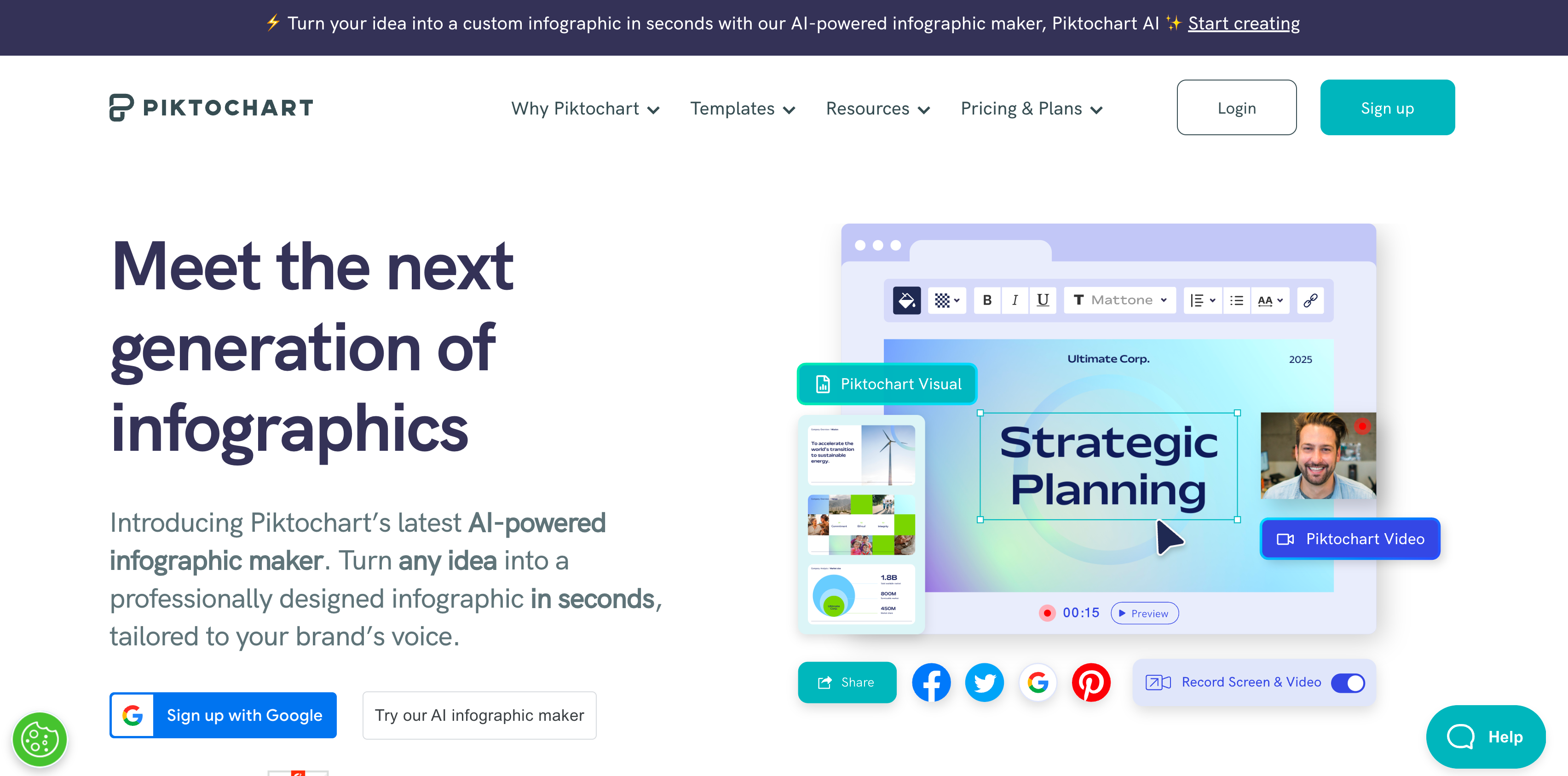
Piktochart هي أداة تصميم جرافيكي سهلة الاستخدام تبسط عملية إنشاء الرسوم البيانية والعروض التقديمية والتقارير. تأسست Piktochart في عام 2011 على يد Ai Ching Goh وAndrea Zaggia في بينانغ، ماليزيا، واكتسبت شهرة واسعة بفضل واجهتها سهلة الاستخدام وفعاليتها في سرد القصص بصريًا. وهي مفضلة بشكل خاص في البيئات التعليمية والمهنية لقدرتها على تحويل البيانات المعقدة إلى قصص بصرية جذابة.
النقطة الأساسية: استخدم Piktochart لتحويل البيانات والمعلومات من مقاطع الفيديو الخاصة بك إلى رسوم بيانية أو عروض تقديمية أو تقارير جذابة، مما يعزز الجانب البصري لرواية القصص في المحتوى المعاد استخدامه.
الميزات ذات الصلة
- واجهة تصميم بديهية: سهلة الاستخدام للمبتدئين والمحترفين على حد سواء.
- قوالب قابلة للتخصيص: مجموعة واسعة من القوالب لأنواع مختلفة من المحتوى.
- الرسوم البيانية والخرائط التفاعلية: أدوات لإنشاء تصورات ديناميكية للبيانات.
- تخصيص العلامة التجارية: خيارات لتضمين ألوان العلامة التجارية والخطوط والشعارات.
- ميزات التعاون: تتيح العمل الجماعي في مشاريع التصميم.
- خيارات التصدير والمشاركة: تسهل المشاركة والتصدير بتنسيقات مختلفة.
التسعير
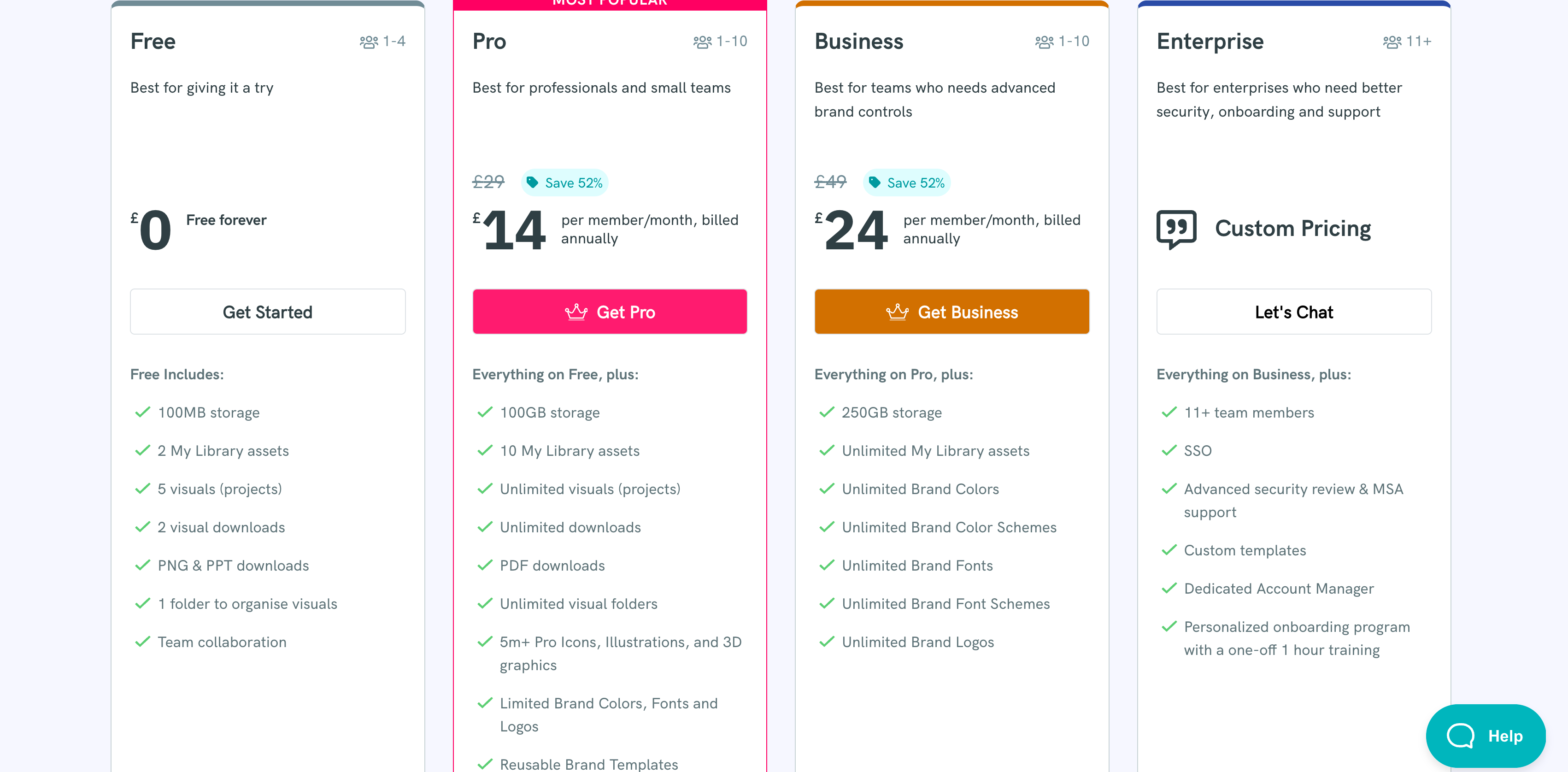
- الخطة المجانية: الميزات الأساسية مع علامة Piktochart المائية.
- خطة Pro: بسعر 14 دولارًا شهريًا (يتم دفعها سنويًا)، وتوفر المزيد من القوالب والتخصيصات.
- خطة الفريق: بسعر 29 دولارًا شهريًا لكل مستخدم (يتم دفعها سنويًا)، مصممة للعمل التعاوني مع ميزات متقدمة.
الإيجابيات
- منصة سهلة الاستخدام، مثالية لغير المصممين.
- مكتبة واسعة من القوالب وعناصر التصميم.
- فعال في إنشاء محتوى مرئي بجودة احترافية.
سلبيات
- خيارات محدودة لمحتوى الفيديو أو الرسوم المتحركة.
مراجعة المستخدم: " بساطة، ميزات رائعة، سعر مناسب للغاية. يوفر Piktochart للمستخدمين فرصة إعداد عروض تقديمية مثيرة للاهتمام دون الحاجة إلى استثمار وقت كبير من الناحية التقنية."
استفد من قوة محتوى الفيديو مع CLIPr
في الختام، اثنِ على نفسك لغوصك في عالم إعادة استخدام المحتوى. أنت الآن مزود بالأفكار والاستراتيجيات والأدوات المناسبة للارتقاء بمحتوى الفيديو الخاص بك إلى آفاق جديدة. من الاستفادة من منصات مثل CLIPr إلى استكشاف طرق إعادة استخدام متنوعة، فإن الاحتمالات لا حصر لها.
تذكر:
https://www.notion.so/talkthetalk/November-Table-Comparisons-30fc9a652fe948dcad09de3fe2a6f1c8?pvs=4
- لكل نوع من احتياجات المحتوى، هناك أداة تناسبه تمامًا.
- فهم منصتك وجمهورك هو مفتاح إعادة الاستخدام الفعال.
- الابتكار في إنشاء المحتوى يحافظ على أهمية علامتك التجارية وجاذبيتها.
إذا كان إنشاء خط أنابيب لإعادة استخدام المحتوى يبدو عملاً شاقاً، فلا تقلق — CLIPr يجعله سهلاً وذكيًا وفعالاً. مع CLIPr، تحصل على مساعد فيديو بديهي مدعوم بالذكاء الاصطناعي لإدارة محتوى الفيديو وتحقيق أقصى استفادة منه، مما يساعدك على تحقيق أهدافك الإبداعية في إعادة استخدام المحتوى.
{{cta}}
اقرأ التالي
CLIPr لحظتك الفيروسية التالية في دقائق
تحكم في فوضى الفيديو باستخدام CLIPr: تنقل بين الفصول التي تعتمد على الذكاء الاصطناعي، واطلع على النصوص القابلة للبحث، وسلط الضوء على اللحظات المحورية لتسهيل التعاون وإعادة استخدام المحتوى.